AI Glot koppelen met MCP
Koppel ChatGPT, Claude, Cursor of een andere Streamable HTTP MCP-client aan AI Glot met OAuth en kies de juiste servermodus.
Met MCP kan een AI-assistent je AI Glot-werkruimte bekijken en organiseren via expliciete tools en machtigingen.
Gebruik Je AI-agent koppelen voor een korte prompt en een link naar de officiële GitHub-instructies. Dat GitHub-bestand is de enige bron voor de installatie bij alle clients.
Een server kiezen
AI Glot biedt twee MCP-servermodi.
Standard MCP
De Standard MCP-server is het aanbevolen startpunt, omdat deze breed compatibel is met clients en duidelijke tools biedt die op specifieke taken zijn gericht. Koppel je MCP-client aan:
https://mcp.ai-glot.com/mcpMCP Code Mode
MCP Code Mode is een geavanceerd alternatief voor agents die het API-contract kunnen doorzoeken en afgebakende JavaScript-stappenreeksen kunnen uitvoeren. Gebruik deze modus wanneer één scriptmatige aanroep handiger is dan meerdere afzonderlijke toolaanroepen. Koppel je MCP-client aan:
https://mcp.ai-glot.com/mcp/codeBegin met de standaardserver. Code Mode is een geavanceerd alternatief, geen noodzakelijke upgrade.
Verificatie
OAuth 2.1 wordt aanbevolen. De client opent AI Glot, je kiest de werkruimte en keurt de scopes goed. De verbinding die daaruit voortkomt, is beperkt tot de toegangsrechten van je account. Verificatie met een API-sleutel als bearer-token wordt ook ondersteund voor clients of bridges die dit nodig hebben.
Een client koppelen
Open in Claude of Claude Desktop Settings → Connectors, kies Add custom connector, plak https://mcp.ai-glot.com/mcp en maak vervolgens verbinding en keur de toegang goed in AI Glot. Voor Team- en Enterprise-werkruimten moet een eigenaar mogelijk eerst de organisatieconnector toevoegen.
Voor aangepaste MCP-apps is momenteel de ontwikkelaarsmodus van ChatGPT nodig. Een bevoegde werkruimtebeheerder schakelt de ontwikkelaarsmodus in, opent Settings → Apps → Create, voert https://mcp.ai-glot.com/mcp in, bekijkt de tools en voltooit OAuth. De beschikbaarheid en goedkeuringsinstellingen zijn afhankelijk van het ChatGPT-abonnement.
Voeg in de MCP-instellingen van Cursor of in .cursor/mcp.json een externe Streamable HTTP-server toe met https://mcp.ai-glot.com/mcp en voltooi vervolgens OAuth. De projectconfiguratie staat in .cursor/mcp.json; de globale configuratie staat in ~/.cursor/mcp.json.
Installeer de AI Glot CLI en meld je aan. Stel de client vervolgens zo in dat deze aiglot mcp uitvoert. De CLI verbindt lokale stdio met de externe HTTP-server.
De clientinterfaces en beschikbaarheid per abonnement veranderen onafhankelijk van AI Glot. Raadpleeg voor de nieuwste interface de officiële Claude-connectorhandleiding, ChatGPT MCP-handleiding of Cursor MCP-handleiding.
Je vertaalplan bekijken in de chat
In omgevingen die MCP Apps ondersteunen, opent de assistent een interactieve AI Glot-kaart in het gesprek. Je bekijkt het plan en de prijs, kiest de kwaliteit, start de vertaling en downloadt het resultaat zonder de chat te verlaten.
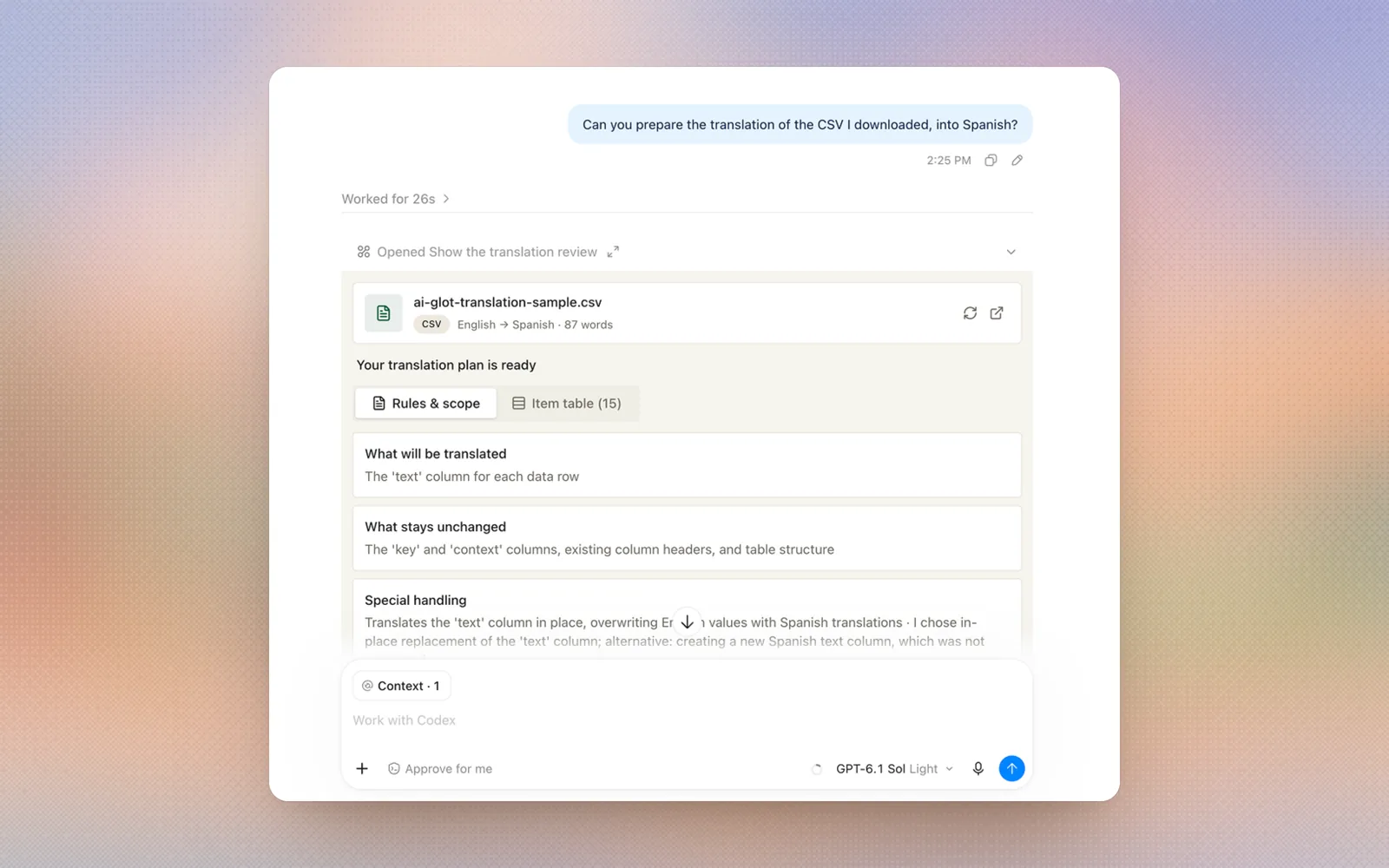
De kaart bekijken kost nooit credits. Lees Interactieve controle met MCP Apps voor meer informatie over goedkeuring.
Probeer het uit
Plak dit in een MCP-assistent nadat je AI Glot hebt gekoppeld.
Controleer met welke AI Glot-werkruimte ik verbonden ben en geef mijn huidige creditsaldo.
Plak dit in een MCP-assistent nadat je AI Glot hebt gekoppeld.
Geef een lijst van voltooide, niet-gearchiveerde vertalingen en de downloadlinks van de vijf nieuwste.
Plak dit in een MCP-assistent nadat je AI Glot hebt gekoppeld.
Voeg “checkout” → “commande” toe aan de Engels-Franse woordenlijst zonder andere termen te wijzigen.