Connettere AI Glot con MCP
Collega ChatGPT, Claude, Cursor o un altro client MCP Streamable HTTP ad AI Glot tramite OAuth e scegli la modalità server più adatta.
MCP consente a un assistente IA di esaminare e organizzare il tuo spazio di lavoro AI Glot tramite strumenti e autorizzazioni espliciti.
Usa Connetti il tuo agente IA per trovare un breve prompt e un link alle istruzioni ufficiali su GitHub. Quel file GitHub è l’unica fonte di riferimento per la configurazione di tutti i client.
Scegli un server
AI Glot offre due modalità server MCP.
MCP standard
Il server MCP standard è il punto di partenza consigliato, perché è compatibile con un’ampia gamma di client e mette a disposizione strumenti ben visibili, organizzati per attività. Collega il tuo client MCP a:
https://mcp.ai-glot.com/mcpMCP Code Mode
MCP Code Mode è un’alternativa avanzata per gli agenti che possono consultare il contratto API ed eseguire sequenze JavaScript limitate di più passaggi. Usala quando una singola chiamata scriptata è più utile di diverse chiamate a singoli strumenti. Collega il tuo client MCP a:
https://mcp.ai-glot.com/mcp/codeInizia con il server standard. Code Mode è un’alternativa avanzata, non un aggiornamento obbligatorio.
Autenticazione
Si consiglia OAuth 2.1. Il client apre AI Glot, tu scegli lo spazio di lavoro e autorizzi gli ambiti richiesti; la connessione risultante è limitata alle autorizzazioni del tuo account. È supportata anche l’autenticazione bearer con chiave API, utile per i client o i bridge che ne hanno bisogno.
Connetti un client
In Claude o Claude Desktop, apri Settings → Connectors, scegli Add custom connector, incolla https://mcp.ai-glot.com/mcp, quindi connettiti e autorizza l’accesso in AI Glot. Negli spazi di lavoro Team ed Enterprise potrebbe essere necessario che un proprietario aggiunga prima il connettore dell’organizzazione.
Al momento, le app MCP personalizzate usano la modalità sviluppatore di ChatGPT. Un amministratore di uno spazio di lavoro idoneo attiva la modalità sviluppatore, apre Settings → Apps → Create, inserisce https://mcp.ai-glot.com/mcp, esamina gli strumenti e completa OAuth. La disponibilità e le modalità di approvazione dipendono dal piano ChatGPT.
Aggiungi un server remoto Streamable HTTP nelle impostazioni MCP di Cursor o in .cursor/mcp.json, usando https://mcp.ai-glot.com/mcp, quindi completa OAuth. La configurazione del progetto si trova in .cursor/mcp.json; quella globale in ~/.cursor/mcp.json.
Installa la CLI di AI Glot, accedi e configura il client per eseguire aiglot mcp. La CLI fa da bridge tra stdio locale e il server HTTP remoto.
Le interfacce dei client e la disponibilità dei piani cambiano indipendentemente da AI Glot. Per consultare l’interfaccia più aggiornata, fai riferimento alle guide ufficiali: guida ai connettori Claude, guida MCP di ChatGPT o guida MCP di Cursor.
Visualizza il piano di traduzione nella chat
Negli host che supportano MCP Apps, l’assistente apre nella conversazione una scheda interattiva di AI Glot. Puoi esaminare il piano e il prezzo, scegliere la qualità, avviare la traduzione e scaricare il risultato senza uscire dalla chat.
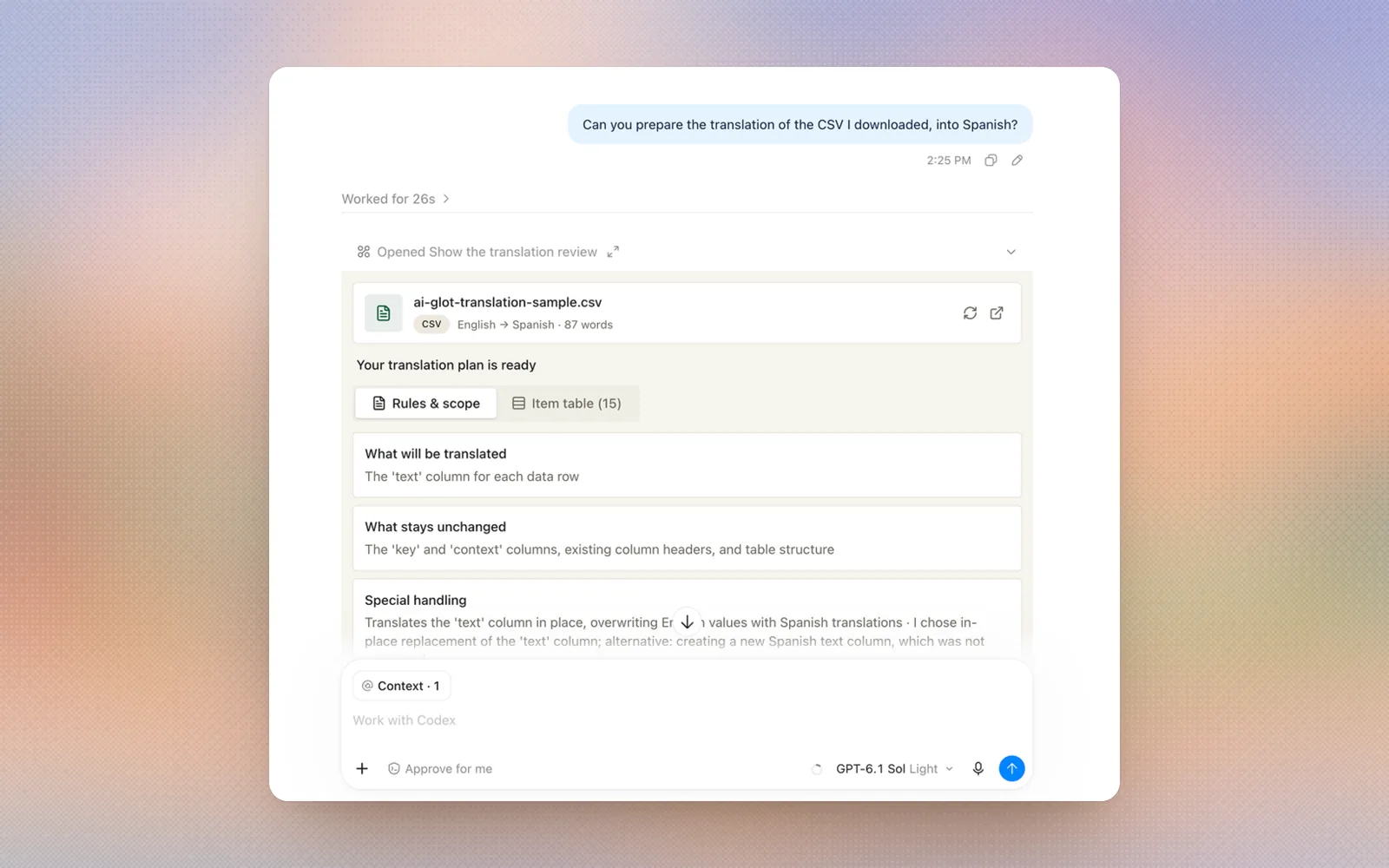
Visualizzare la scheda non costa crediti. Scopri Revisione interattiva con MCP Apps per sapere come funziona l’approvazione.
Prova
Copia questo prompt in un assistente compatibile con MCP dopo aver connesso AI Glot.
Controlla a quale spazio di lavoro AI Glot sei connesso e dimmi il saldo crediti attuale.
Copia questo prompt in un assistente compatibile con MCP dopo aver connesso AI Glot.
Elenca le traduzioni completate e non archiviate e forniscimi i link per scaricare le cinque più recenti.
Copia questo prompt in un assistente compatibile con MCP dopo aver connesso AI Glot.
Aggiungi “checkout” → “commande” al glossario inglese-francese senza modificare nessun altro termine.