Panoramica della piattaforma
Scopri quali contenuti traduce AI Glot, quando è la soluzione giusta e come un file passa dal caricamento alla revisione fino a ottenere un risultato che ne preserva la struttura.
AI Glot è pensato per contenuti strutturati già presenti in un file: cataloghi di prodotti, esportazioni da CMS, tabelle di localizzazione, file di risorse per app, tracce di sottotitoli, documenti e feed dei marketplace. Sono supportati più di 35 formati di file. Consulta File e formati.
Quando AI Glot è la soluzione giusta
Dati di prodotto ed ecommerce
Traduci titoli, descrizioni, metadati e attributi senza modificare gli ID dei prodotti o le colonne di importazione.
Tabelle di localizzazione
Compila una o più colonne linguistiche a partire da una colonna di origine condivisa.
Esportazioni da CMS e database
Traduci i campi selezionati lasciando invariati chiavi, slug e colonne operative.
Traduzione di un'intera tabella
Traduci tutti i valori di testo non vuoti quando il file è destinato interamente a un’altra lingua.
AI Glot non è un editor e non riorganizza i tuoi dati. Mantiene la struttura del file (chiavi, colonne, segnaposto, codici temporali), così il risultato può essere reimportato nel sistema da cui è stato esportato.
Il flusso di lavoro
La lettura del file e la preparazione del piano sono gratuite. I crediti vengono riservati solo quando approvi il piano e il relativo costo. Se una traduzione non va a buon fine, i crediti riservati vengono restituiti automaticamente.
Descrivi a parole l’ambito della traduzione
Non devi configurare una griglia di menu a discesa per le colonne. Spiega cosa vuoi (“le descrizioni dei prodotti in tedesco, lascia stare gli SKU”, “tutto tranne gli URL”, “solo le righe in cui la colonna francese è vuota”) e AI Glot ti mostrerà un piano in tre modi: un’anteprima visiva del file finale, l’elenco esatto degli elementi da inviare e le regole interpretate, espresse in parole semplici.
Se qualcosa è stato interpretato male, basta indicare cosa modificare, senza dover cercare l’impostazione responsabile. Ogni passaggio è gratuito: solo l’approvazione consuma crediti. La procedura completa è descritta in Tradurre un file.
Dopo aver effettuato l’accesso
Dopo l’accesso si apre la home page del tuo spazio di lavoro.
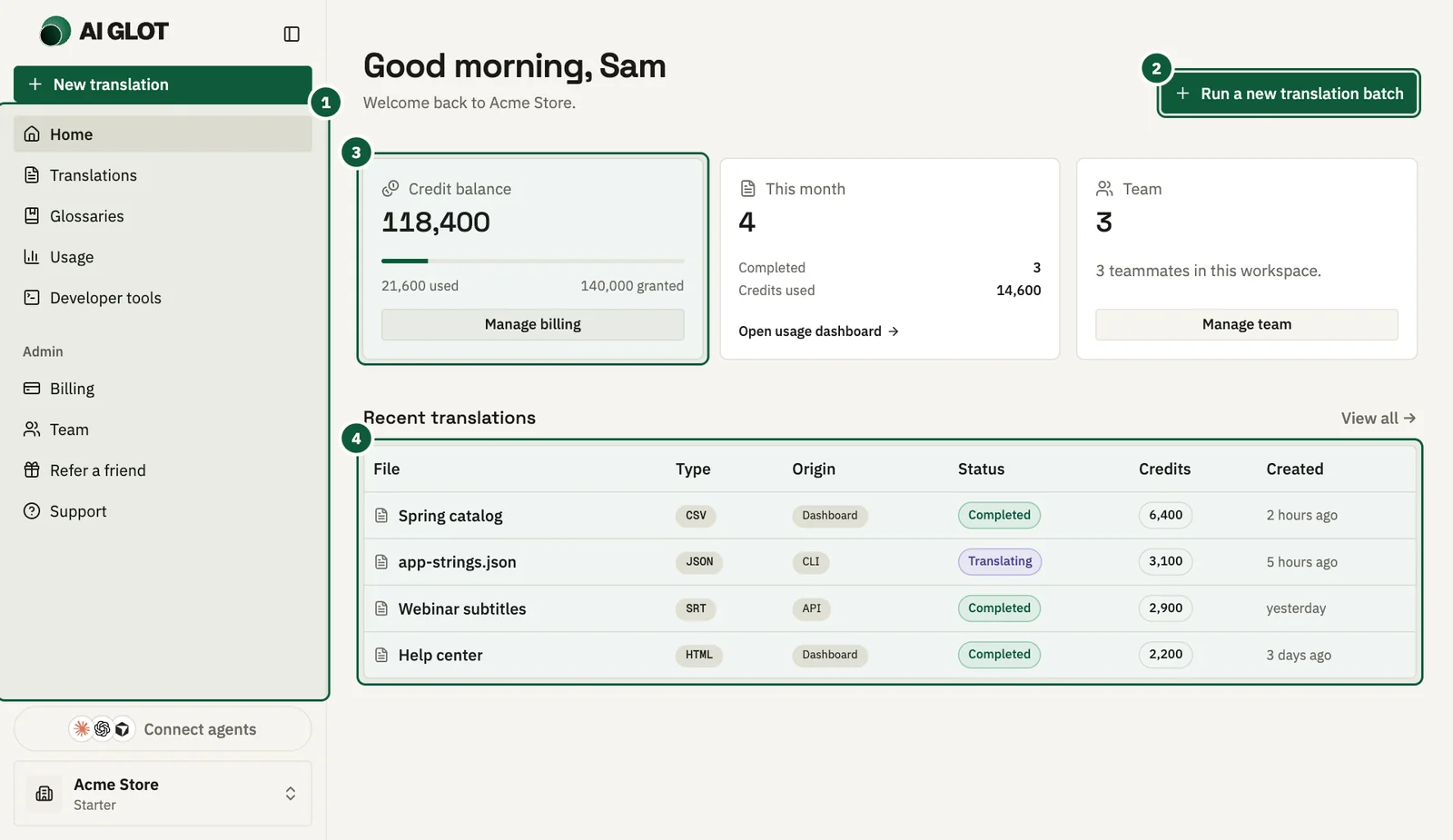
- Navigazione. La barra laterale porta a Traduzioni, Glossari, Utilizzo e Strumenti per sviluppatori. Nella sezione Admin trovi Fatturazione, Team, Invita un amico e Assistenza. Il menu in basso consente di cambiare spazio di lavoro.
- Nuova traduzione. Avvia il caricamento. La stessa opzione è disponibile in cima alla barra laterale su ogni pagina.
- Saldo crediti. Mostra i crediti rimasti nello spazio di lavoro e quanti ne sono stati usati e assegnati. Gestisci fatturazione apre la pagina dei piani e delle ricariche.
- Traduzioni recenti. Mostra le traduzioni più recenti, con il tipo di file, il punto da cui è stata avviata ciascuna (Dashboard, CLI, API o MCP), lo stato, i crediti e il tempo trascorso. Selezionane una per aprirla oppure scegli Visualizza tutte per vedere l’elenco completo.
Le schede Questo mese e Team, accanto al saldo, riepilogano l’attività del mese e il numero di persone che condividono lo spazio di lavoro.
Modalità di utilizzo di AI Glot
Tutte e quattro seguono gli stessi tre passaggi, perché il piano va letto prima di essere approvato: crea, pianifica, approva. A cambiare è chi legge il piano. Nell’app web sei tu a esaminarlo visivamente. Con API, MCP o CLI, è la tua integrazione a riceverlo e decidere. Solo l’approvazione consuma crediti.