Présentation de la plateforme
Découvrez ce que traduit AI Glot, dans quels cas la plateforme est adaptée et comment un fichier passe de l’importation à la vérification, jusqu’à l’obtention d’un résultat qui préserve sa structure.
AI Glot est conçu pour les contenus structurés déjà stockés dans un fichier : catalogues de produits, exports de CMS, tableaux de localisation, fichiers de ressources d’applications, pistes de sous-titres, documents et flux de données de places de marché. Plus de 35 formats de fichiers sont acceptés. Consultez Fichiers et formats.
Quand AI Glot est adapté
Données produit et ecommerce
Traduisez les titres, descriptions, métadonnées et attributs sans modifier les identifiants produit ni les colonnes d’importation.
Tableaux de localisation
Remplissez une ou plusieurs colonnes de langue à partir d’une colonne source commune.
Exports de CMS et de bases de données
Traduisez les champs sélectionnés tout en laissant intacts les clés, les slugs et les colonnes opérationnelles.
Traduction de tout le tableau
Traduisez chaque valeur textuelle non vide lorsque le fichier entier est destiné à une autre langue.
AI Glot n’est pas un éditeur et ne remanie pas vos données. La structure du fichier est préservée (clés, colonnes, espaces réservés, codes temporels), afin que le résultat puisse être réintégré dans le système qui l’a exporté.
Le processus
La lecture du fichier et la préparation du plan sont gratuites. Les crédits sont réservés uniquement après approbation du plan et de son coût. Si une traduction échoue, les crédits réservés sont automatiquement restitués.
Décrivez le périmètre avec vos propres mots
Pas besoin de configurer une grille de menus déroulants pour les colonnes. Indiquez ce que vous souhaitez (“les descriptions des produits en allemand, sans toucher aux SKU”, “tout sauf les URL”, “uniquement les lignes où la colonne française est vide”) et AI Glot vous présente un plan que vous pouvez examiner de trois façons : un aperçu visuel du fichier final, la liste exacte des éléments qui seront envoyés et les règles comprises, formulées en langage courant.
Si AI Glot a mal interprété votre demande, précisez ce qu’il faut modifier au lieu de chercher le paramètre en cause. Ces échanges sont gratuits ; seuls les crédits sont utilisés lors de l’approbation. Le guide pas à pas est disponible dans Traduire un fichier.
Après la connexion
Une fois connecté, vous accédez à la page d’accueil de votre espace de travail.
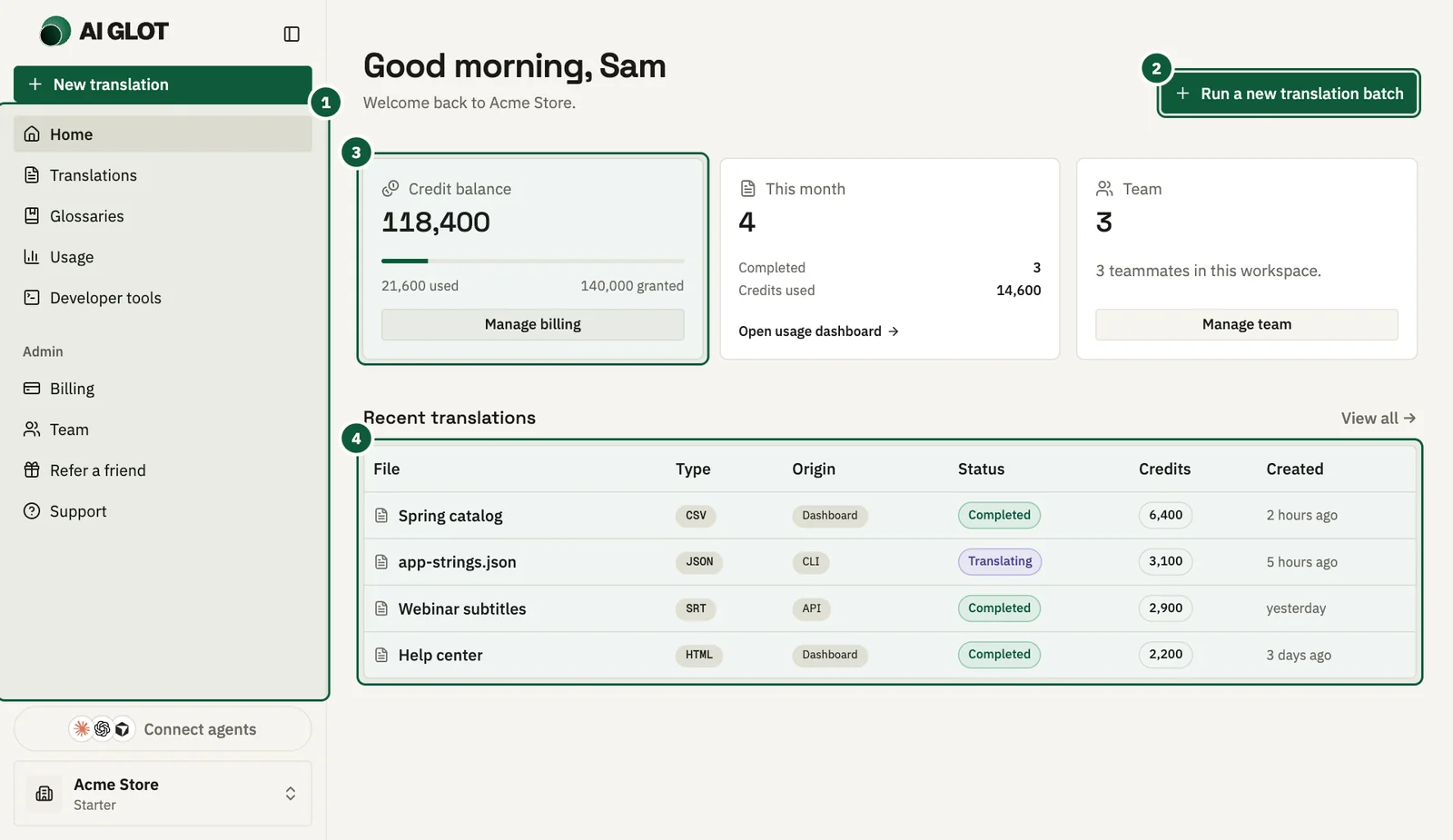
- Navigation. La barre latérale donne accès aux traductions, aux glossaires, à l’utilisation et aux outils pour développeurs. Sous Administration, vous trouverez la facturation, l’équipe, le parrainage et l’assistance. Le menu du bas permet de changer d’espace de travail.
- Nouvelle traduction. Lance l’importation. Cette même action est disponible en haut de la barre latérale sur toutes les pages.
- Solde de crédits. Affiche les crédits restants dans l’espace de travail, ainsi que le nombre de crédits utilisés et attribués. Gérer la facturation permet de consulter les forfaits et les recharges.
- Traductions récentes. Affiche vos dernières traductions, avec le type de fichier, l’interface utilisée pour les lancer (Dashboard, CLI, API ou MCP), leur statut, les crédits consommés et leur ancienneté. Sélectionnez une traduction pour l’ouvrir, ou cliquez sur Tout afficher pour consulter la liste complète.
Les cartes Ce mois-ci et Équipe, à côté du solde, récapitulent l’activité du mois et le nombre de personnes qui partagent l’espace de travail.
Façons d’utiliser AI Glot
Les quatre interfaces suivent les mêmes étapes, car le plan doit être consulté avant d’être payé : créer, planifier, approuver. Elles diffèrent par la personne ou le système qui consulte le plan. Dans l’application web, c’est vous qui le faites visuellement. Avec l’API, MCP ou la CLI, c’est votre intégration qui le récupère et prend une décision. Seule l’approbation consomme des crédits.