Introducción a la plataforma
Descubre qué traduce AI Glot, cuándo puede resultarte útil y cómo pasa un archivo de la carga a la revisión hasta convertirse en un resultado que conserva su estructura.
AI Glot está pensado para traducir contenido estructurado que ya está guardado en un archivo: catálogos de productos, exportaciones de CMS, tablas de localización, archivos de recursos de aplicaciones, pistas de subtítulos, documentos y feeds de marketplaces. Admite más de 35 formatos de archivo. Consulta Archivos y formatos.
Cuándo te conviene AI Glot
Datos de productos y comercio electrónico
Traduce títulos, descripciones, metadatos y atributos sin modificar los ID de producto ni las columnas de importación.
Tablas de localización
Rellena una o varias columnas de idioma a partir de una columna de origen común.
Exportaciones de CMS y bases de datos
Traduce los campos seleccionados y deja intactas las claves, los slugs y las columnas operativas.
Traducción de toda la tabla
Traduce todos los valores de texto no vacíos cuando el archivo entero está destinado a otro idioma.
AI Glot no es un editor ni rediseña tus datos. Conserva la estructura del archivo (claves, columnas, marcadores de posición y códigos de tiempo), para que puedas volver a importar el resultado en el sistema que lo exportó.
El proceso
Leer el archivo y preparar el plan es gratis. Los créditos solo se reservan cuando apruebas el plan y su coste. Si una traducción falla, los créditos reservados se devuelven automáticamente.
Describe el alcance con tus propias palabras
No tienes que configurar una cuadrícula de menús desplegables para cada columna. Solo tienes que decir qué quieres (“las descripciones de los productos al alemán, deja los SKU como están”, “todo menos las URL”, “solo las filas en las que la columna de francés está vacía”) y AI Glot te responde con un plan que puedes consultar de tres formas: una vista previa del archivo final, la lista exacta de los elementos que enviará y las reglas que ha entendido, explicadas con palabras sencillas.
Si interpreta algo mal, basta con decirle qué debe cambiar, en lugar de buscar el ajuste que lo ha provocado. Cada ronda de cambios es gratis; solo se consumen créditos al aprobar. Consulta la guía paso a paso en Traducir un archivo.
Después de iniciar sesión
Al iniciar sesión, se abre la página de inicio de tu espacio de trabajo.
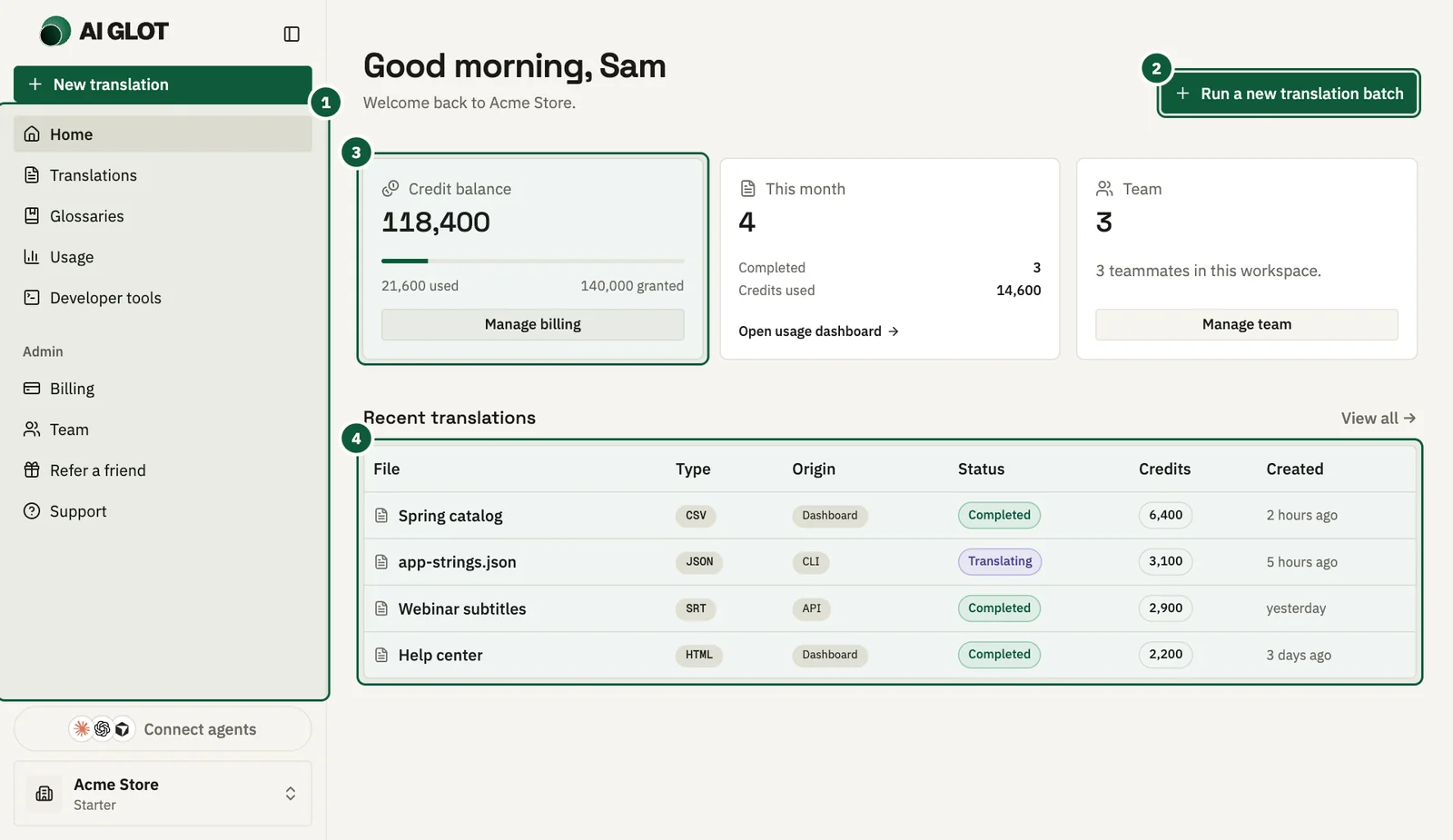
- Navegación. La barra lateral permite acceder a Traducciones, Glosarios, Uso y Herramientas para desarrolladores; en Administración, también a Facturación, Equipo, Recomendar a un amigo y Asistencia. El menú de la parte inferior permite cambiar de espacio de trabajo.
- Nueva traducción. Inicia la carga. Esta misma opción aparece en la parte superior de la barra lateral en todas las páginas.
- Saldo de créditos. Muestra los créditos disponibles en el espacio de trabajo y cuántos se han usado y concedido. Gestionar facturación permite consultar los planes y comprar recargas.
- Traducciones recientes. Muestra tus últimas traducciones, con el tipo de archivo, el lugar desde el que se inició cada una (Dashboard, CLI, API o MCP), el estado, los créditos y la antigüedad. Selecciona una para abrirla o pulsa Ver todas para consultar la lista completa.
Las tarjetas Este mes y Equipo, junto al saldo, resumen la actividad del mes y cuántas personas comparten el espacio de trabajo.
Formas de usar AI Glot
Las cuatro interfaces siguen los mismos tres pasos, porque el plan se debe revisar antes de pagar: crear, planificar y aprobar. Lo que cambia es quién revisa el plan. En la aplicación web, lo haces tú de forma visual. Con la API, MCP o la CLI, lo revisa tu integración y decide; solo al aprobar se consumen créditos.