Traducir un archivo
Sube un archivo en cualquiera de los formatos compatibles, describe en lenguaje sencillo qué quieres traducir, revisa el plan en tres vistas y aprueba el coste exacto.
Esta guía explica todo el proceso con la sesión iniciada en la aplicación web. También puedes realizar el mismo trabajo mediante la REST API, las herramientas MCP o la CLI.
Describe en lenguaje sencillo lo que quieres, comprueba el plan que AI Glot te muestra y ajústalo hasta que quede como necesitas. No se te cobra nada hasta que lo apruebes.
1. Sube el archivo
Abre AI Glot y selecciona New translation. Arrastra un archivo o selecciónalo desde el explorador.
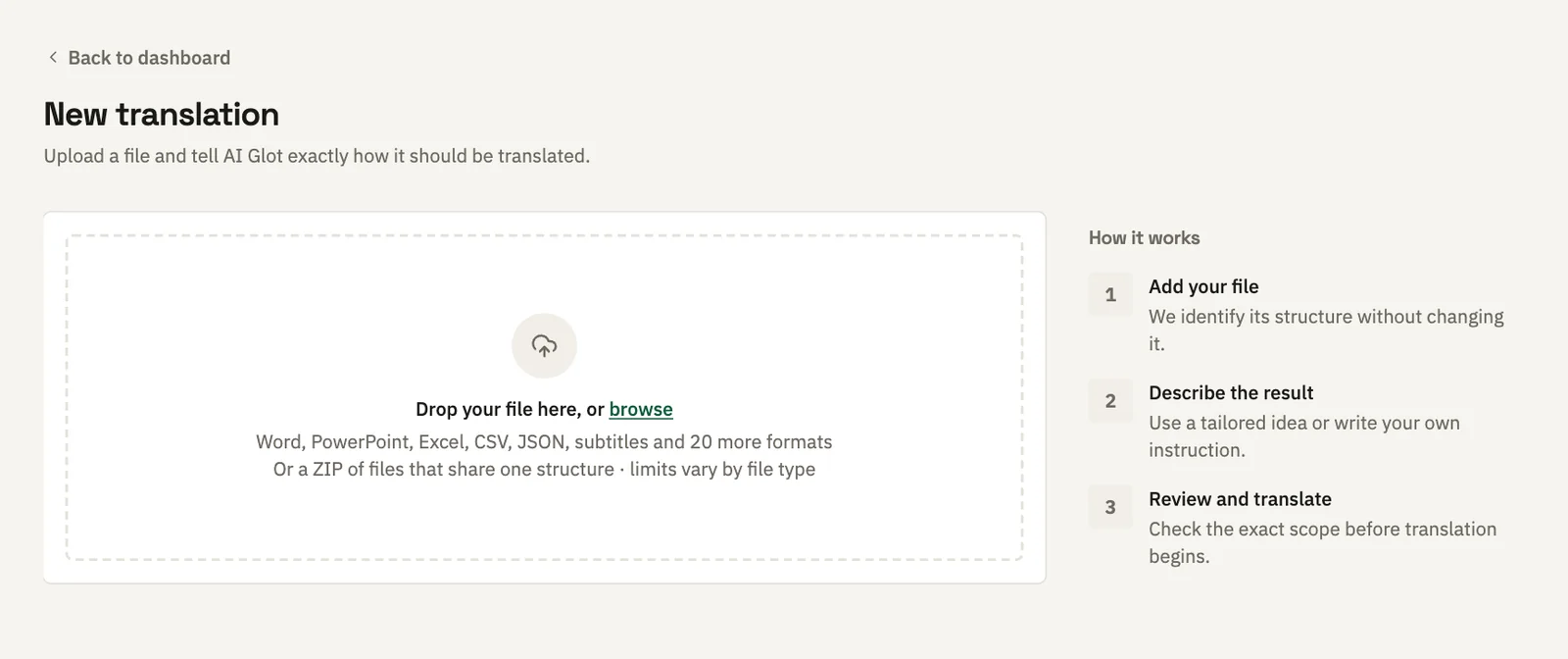
Se admiten más de 35 formatos de archivo, cada uno con su propio límite de tamaño: 60 MB para CSV, 50 MB para Excel, 25 MB para un documento de Word y 4 MB para un archivo de configuración regional. Consulta la tabla completa en Archivos y formatos y descubre qué conserva cada formato. En las guías de Formatos de archivo encontrarás qué puedes pedir para cada uno.
2. Indica qué quieres traducir
AI Glot primero lee el archivo y te muestra lo que ha encontrado: el formato, la estructura detectada y cuatro sugerencias para empezar, basadas en el contenido real del archivo, no en una lista genérica.
Elige una sugerencia o escribe tus propias instrucciones. Solo tienes que expresarte en lenguaje sencillo:
- «Traduce las descripciones de los productos al alemán y deja los SKU tal cual».
- «Todo excepto las URL».
- «Solo las filas en las que la columna de francés esté vacía».
Leer el archivo no cuesta nada, y hacer preguntas tampoco. Puedes preguntar tantas veces como quieras.
En el ejemplo siguiente se traduce al alemán un catálogo de productos con 1.200 filas.
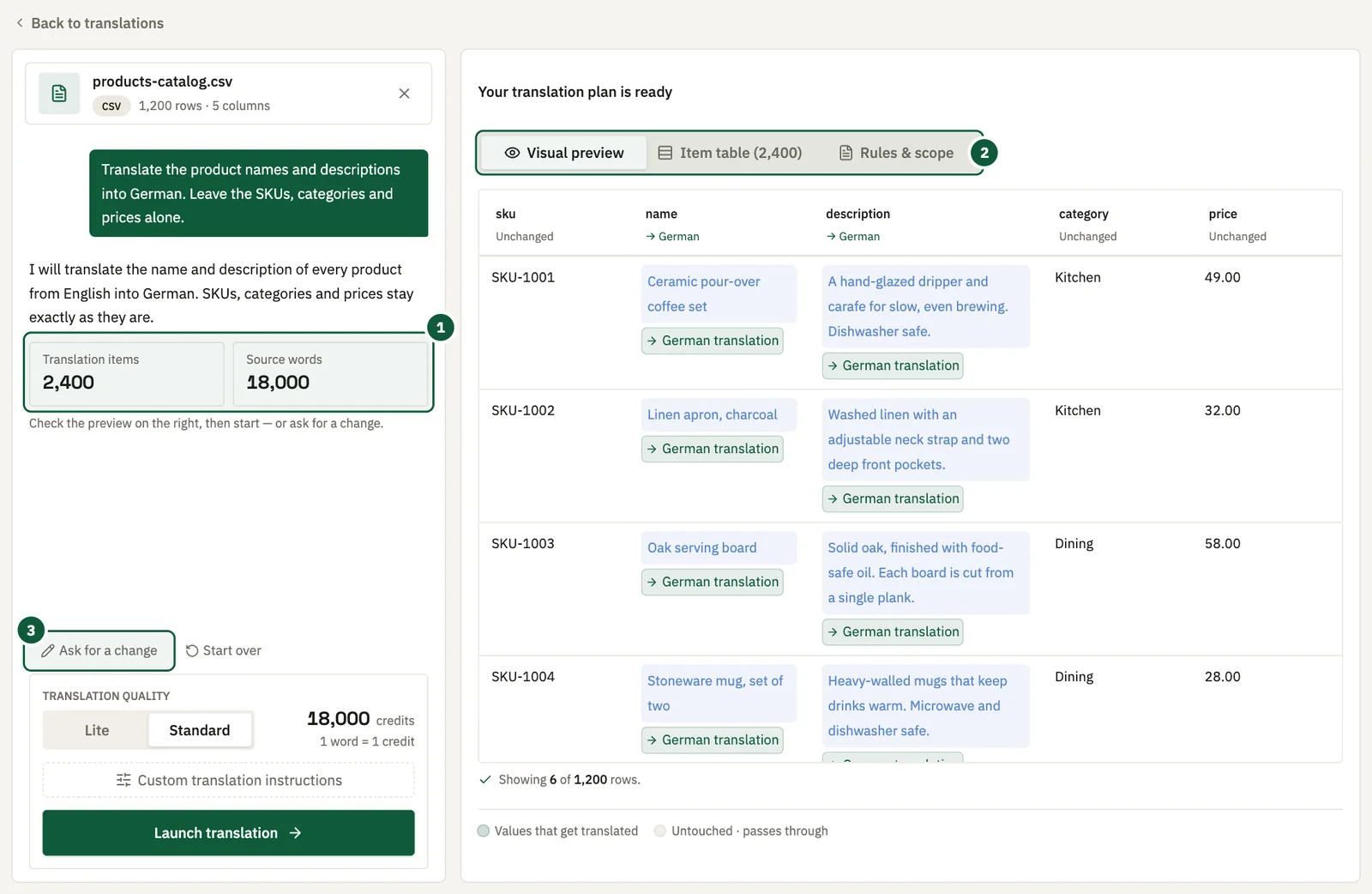
- Recuento detallado. El número de elementos y palabras de origen que ha encontrado AI Glot, junto con un resumen de lo que ha entendido.
- Las tres vistas. Cambia entre Vista previa visual, Tabla de elementos y Reglas y alcance en el panel de la derecha.
- Pide un cambio. Vuelve a abrir el cuadro de instrucciones para que puedas ajustar el plan.
3. Revisa el plan en tres vistas
El plan muestra el número de elementos y palabras que ha encontrado en el archivo. En el panel de la derecha puedes consultar tres vistas.
| Vista | Qué permite saber |
|---|---|
| Vista previa visual | ¿Qué aspecto tendrá mi archivo después de traducirlo? |
| Tabla de elementos | ¿Qué fragmentos de texto se enviarán exactamente? |
| Reglas y alcance | ¿Qué ha entendido AI Glot, explicado en lenguaje sencillo? |
Usa la Tabla de elementos para detectar si una instrucción ha coincidido con un campo incorrecto. En esta fase no se te cobra nada.
4. Ajusta el plan hasta que quede como necesitas
Si el plan está cerca de lo que buscas, pero no es del todo correcto, indica qué quieres cambiar: «en realidad, solo las filas vacías», «mantén los nombres de marca en inglés». Al ajustar el plan, se conserva todo lo que ya habías aceptado. Si das una instrucción nueva desde cero, el plan se reinicia y puede reinterpretar partes que ya te parecían bien.
5. Elige la calidad y la terminología
Standard cuesta 1 crédito por palabra facturable. Lite cuesta 1 crédito por cada 3 palabras facturables, redondeadas al alza por lote, y está disponible en los planes de pago. Consulta todos los detalles en Créditos y planes.
Si tu espacio de trabajo tiene un glosario para la combinación de idiomas, AI Glot lo aplica automáticamente. Los planes de pago también permiten añadir instrucciones específicas para este lote, de hasta 2.000 caracteres. Las instrucciones del lote modifican la forma de traducir el texto, pero nunca qué texto se traduce. Eso lo determina el plan.
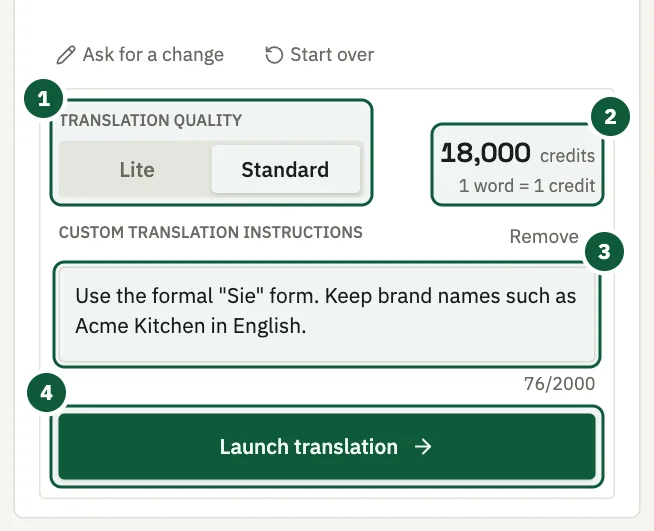
- Calidad. Standard o Lite. Lite no está disponible en el plan gratuito.
- Cálculo de créditos. El recuento de palabras del plan según la calidad elegida. Se actualiza al cambiarla.
- Instrucciones personalizadas. Indicaciones opcionales sobre la redacción, como el tratamiento formal o los nombres de marca que deben conservarse.
- Launch translation. Usa los créditos e inicia el proceso. No se te cobra nada hasta que pulses este botón.
6. Aprueba el coste
Haz clic en Launch translation. Se descontarán los créditos que aparecen en el cálculo. No se te cobra nada antes de hacer clic.
Para saber cómo se retienen y se devuelven los créditos, consulta Cómo se reservan y reembolsan los créditos.
7. Sigue el progreso y descarga el archivo
La página de traducción muestra la fase actual y el porcentaje de progreso. Puedes cerrar la pestaña. El proceso continuará y AI Glot te enviará un correo cuando el resultado esté listo.
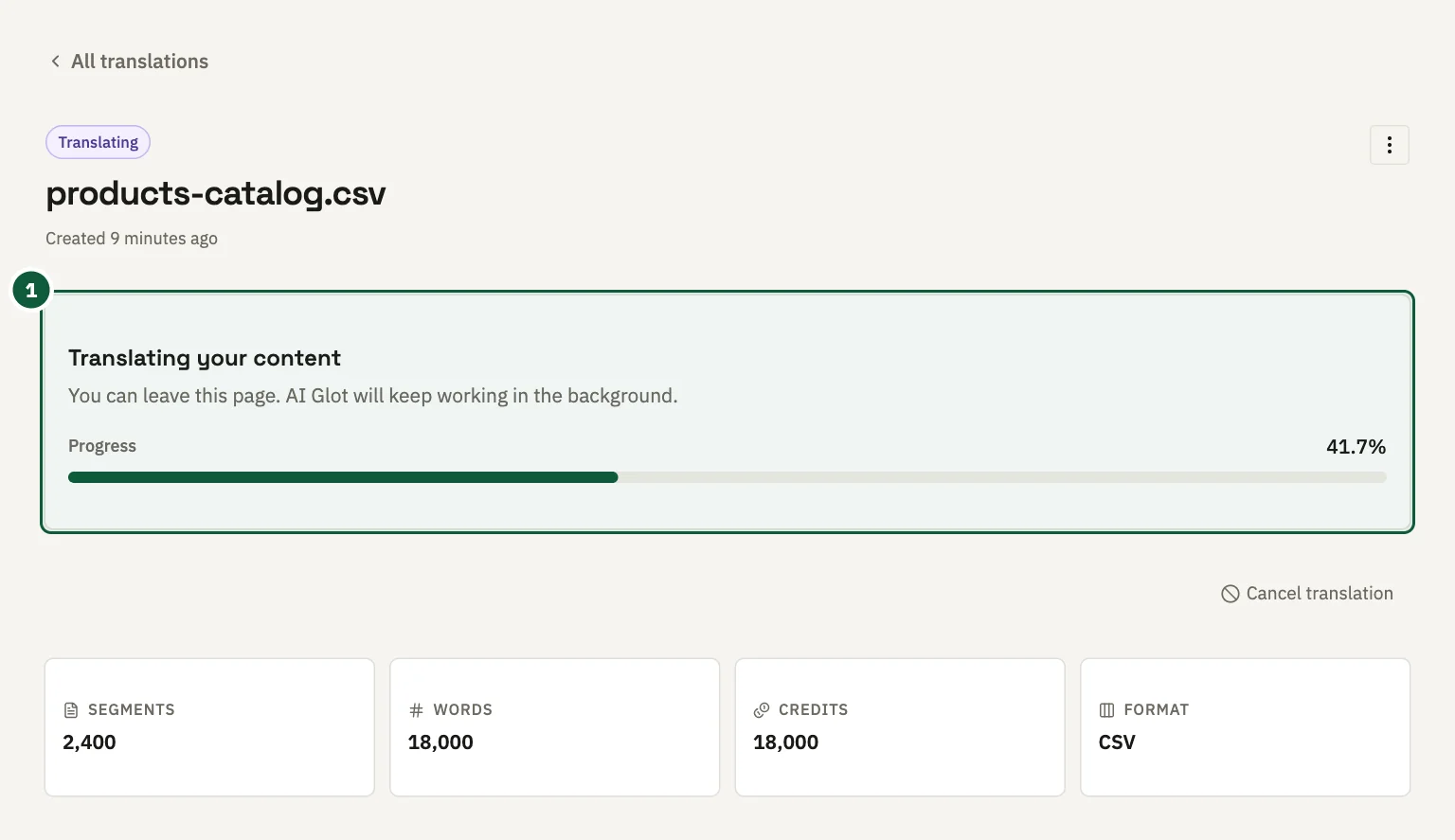
- Progreso. La fase actual y el porcentaje en tiempo real.
AI Glot no da una estimación de duración, porque depende del número de elementos traducidos, su longitud, el número de idiomas de destino y los reintentos del proveedor, no del tamaño del archivo. Guíate por el porcentaje de progreso en tiempo real.
Cuando termine, haz clic en Download translation. El resultado conserva byte por byte todo lo que queda fuera del alcance de la traducción: la estructura, el orden, los identificadores, los espacios en blanco y todos los valores que el plan no haya modificado.
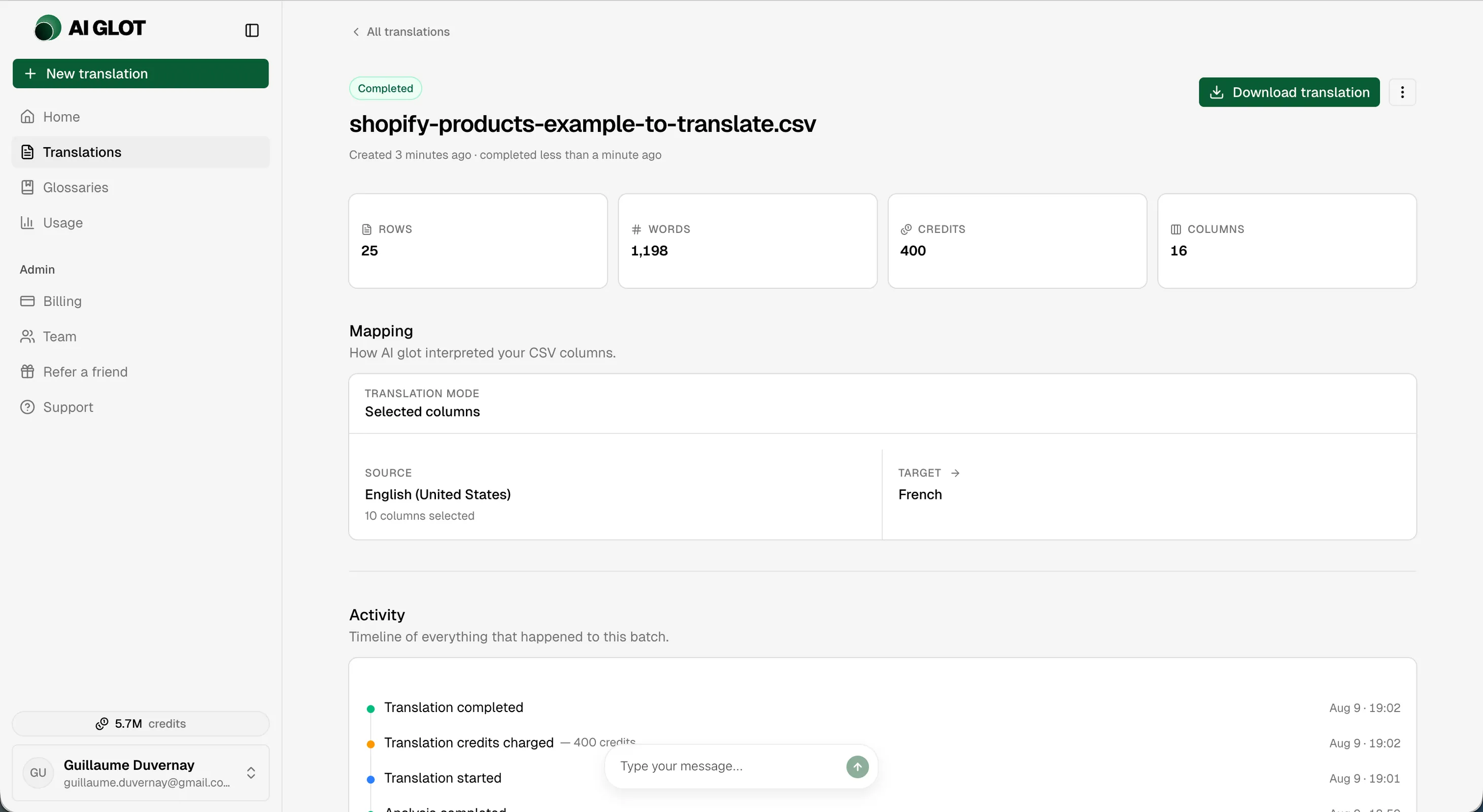
- Download translation. Guarda el archivo traducido.
- Créditos. El coste del proceso, que coincide con el cálculo que aprobaste.
- Combinación de idiomas. La dirección de traducción, que queda registrada en el plan aprobado.
Reanudar una sesión
La sesión de preparación se conserva aunque salgas de la página. Al volver a abrir una traducción sin terminar, retomarás la conversación con su archivo, sus sugerencias y el plan actual. No tendrás que volver a describir la traducción.
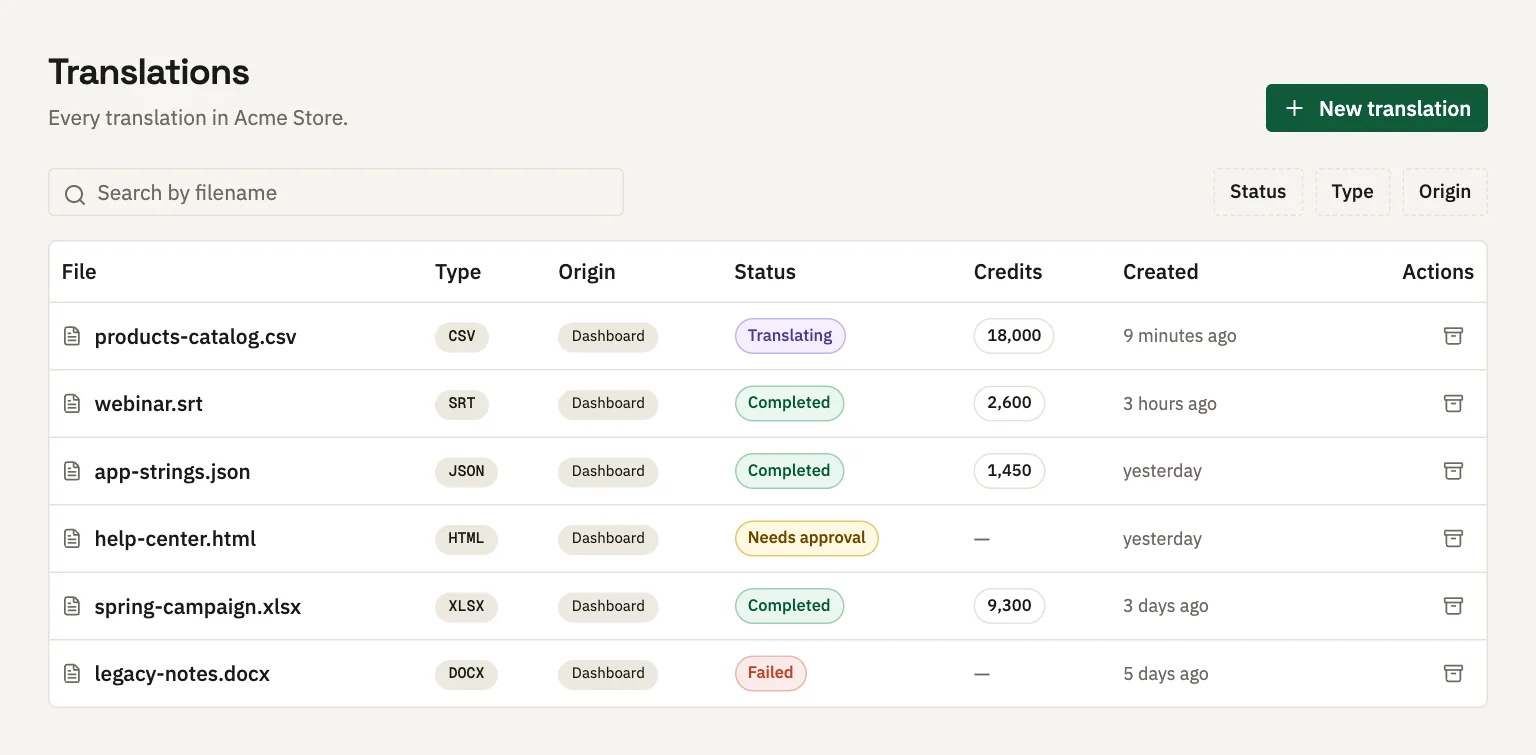
Abre la lista de Translations para encontrar un trabajo sin terminar. Los trabajos pendientes de tu aprobación aparecen marcados como Needs approval.
Si no tienes suficientes créditos
En la primera traducción de una cuenta nueva, si el cálculo supera el saldo disponible, AI Glot ofrece una muestra gratuita de un solo uso: las primeras 5.000 palabras del archivo o el archivo completo si tiene 5.000 palabras o menos. La muestra no consume créditos.