Tradurre un file
Carica un file in uno dei formati supportati, descrivi in linguaggio semplice cosa vuoi tradurre, esamina il piano in tre viste e approva il costo esatto.
Questa guida illustra l’intero flusso di lavoro, dopo aver effettuato l’accesso, nell’app web. Puoi svolgere le stesse operazioni anche tramite la REST API, gli strumenti MCP o la CLI.
Descrivi in linguaggio semplice cosa vuoi ottenere, controlla il piano che AI Glot ti presenta e perfezionalo finché non è corretto. Non ti verrà addebitato nulla finché non lo approvi.
1. Carica il file
Apri AI Glot e seleziona Nuova traduzione. Trascina un file oppure selezionalo con l’apposito selettore.
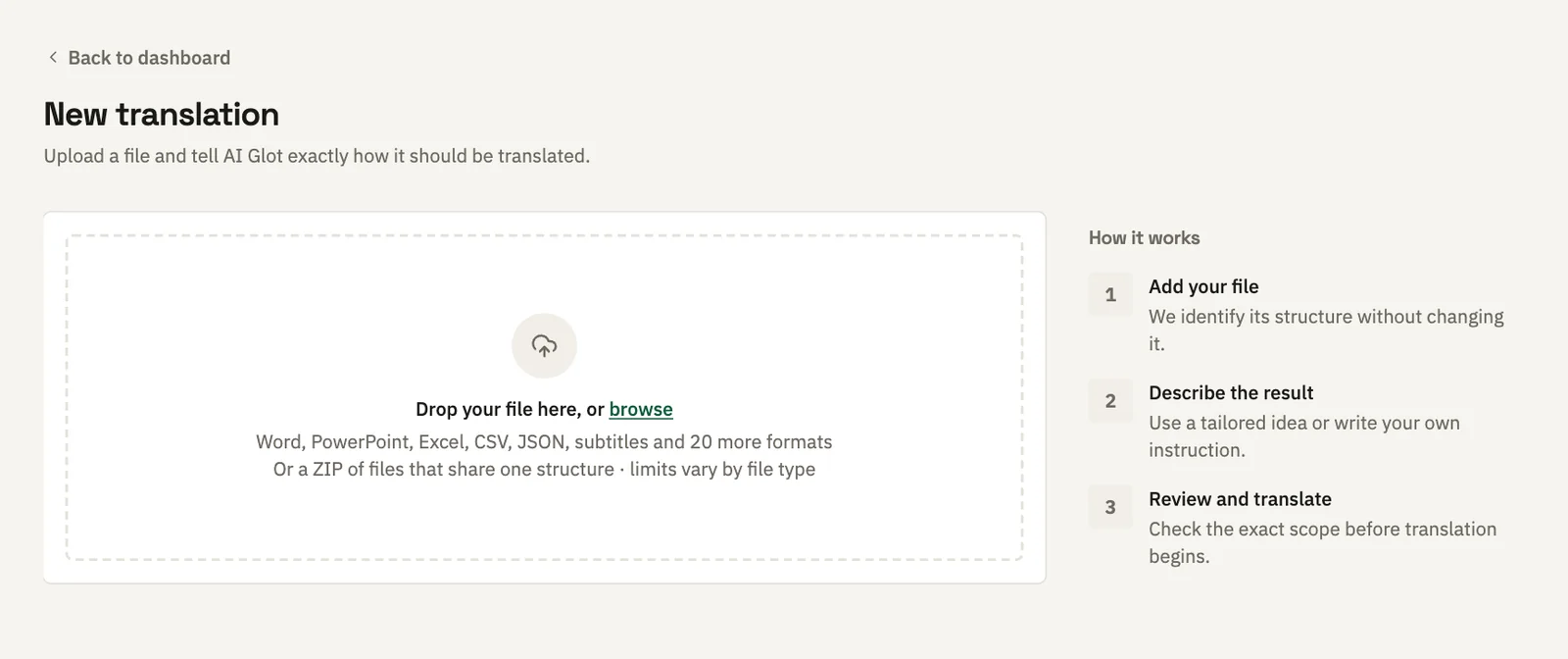
Sono supportati più di 35 formati di file, ciascuno con un limite di dimensione specifico: 60 MB per i CSV, 50 MB per Excel, 25 MB per un documento Word e 4 MB per un file locale. Consulta File e formati per la tabella completa e per sapere cosa viene preservato da ciascun formato, e le guide sui Formati dei file per scoprire cosa chiedere per ognuno.
2. Indica cosa vuoi tradurre
Per prima cosa AI Glot legge il file e ti mostra ciò che ha rilevato: il formato, la struttura individuata e quattro suggerimenti per iniziare, ricavati dal contenuto del file anziché da un elenco generico.
Scegli uno dei suggerimenti oppure scrivi una tua istruzione. L’interfaccia è in linguaggio semplice:
- “Traduci in tedesco le descrizioni dei prodotti, senza modificare gli SKU.”
- “Tutto, tranne gli URL.”
- “Solo le righe in cui la colonna francese è vuota.”
La lettura del file è gratuita, così come le richieste. Puoi farne quante ne vuoi.
L’esempio qui sotto mostra un catalogo prodotti di 1.200 righe tradotto in tedesco.
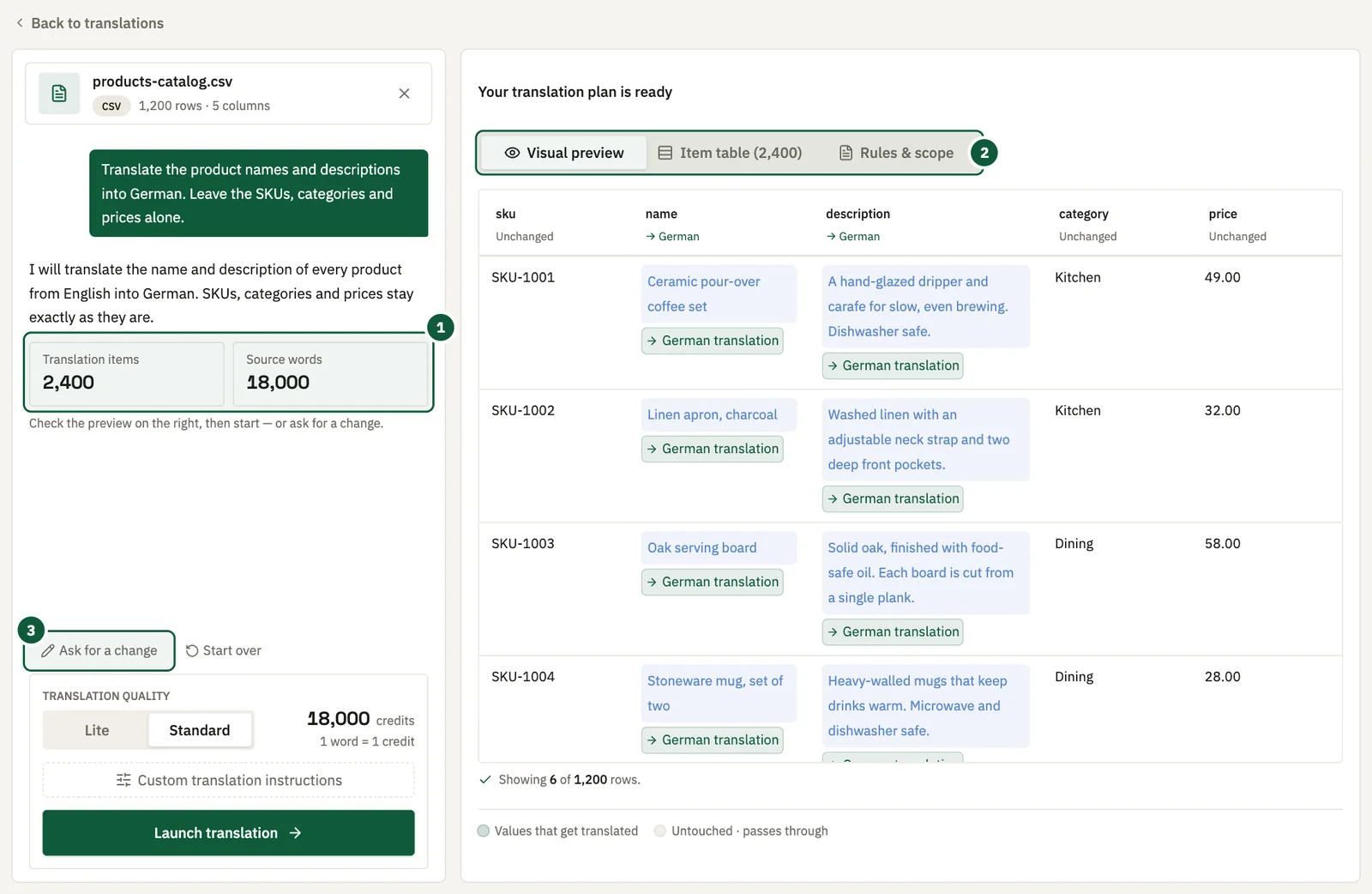
- Conteggi rilevati. Il numero di elementi e di parole di origine individuati da AI Glot, con un riepilogo in una riga di ciò che ha interpretato.
- Le tre viste. Nel pannello a destra, passa da Anteprima visiva a Tabella degli elementi o Regole e ambito.
- Richiedi una modifica. Riapre il campo delle istruzioni per perfezionare il piano.
3. Esamina il piano in tre viste
Il piano mostra il numero rilevato di elementi e parole presenti nel file. Nel pannello a destra puoi esaminarlo in tre viste.
| Vista | A quale domanda risponde |
|---|---|
| Anteprima visiva | Come apparirà il mio file dopo la traduzione? |
| Tabella degli elementi | Quali parti di testo verranno inviate, esattamente? |
| Regole e ambito | Cosa ha capito AI Glot, in parole semplici? |
Usa la Tabella degli elementi per individuare un’istruzione che ha selezionato il campo sbagliato. In questa fase non ti viene addebitato nulla.
4. Perfeziona il piano finché non è corretto
Se il piano è quasi giusto ma contiene errori, indica cosa modificare: “anzi, solo le righe vuote”, “mantieni i nomi dei brand in inglese”. Una richiesta di modifica conserva tutto ciò che hai già approvato. Una nuova istruzione, invece, riparte da zero e potrebbe interpretare diversamente parti che andavano già bene.
5. Scegli la qualità e la terminologia
Standard costa 1 credito per parola fatturabile. Lite costa 1 credito ogni 3 parole fatturabili, con arrotondamento per eccesso per ogni gruppo, ed è disponibile con i piani a pagamento. Consulta Crediti e piani per il dettaglio completo dei costi.
Se il tuo spazio di lavoro dispone di un glossario per la combinazione linguistica, AI Glot lo applica automaticamente. Con i piani a pagamento puoi anche aggiungere istruzioni specifiche per questo gruppo, fino a 2.000 caratteri. Le istruzioni del gruppo modificano il modo in cui viene tradotto il testo, non quale testo viene tradotto. Lo decide il piano.
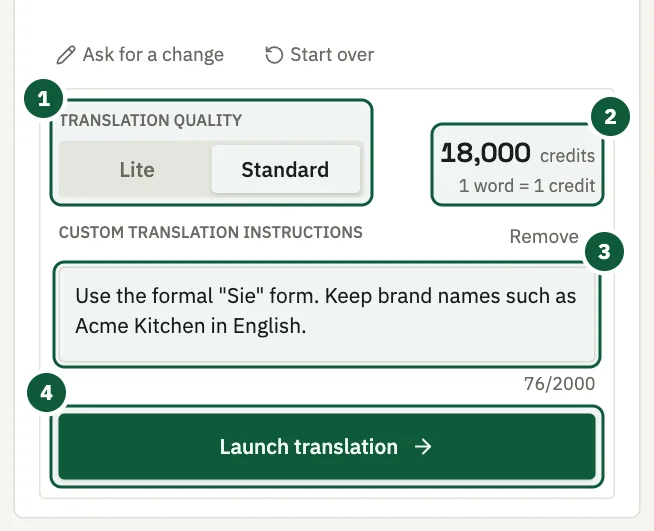
- Qualità. Standard o Lite. Lite non è disponibile con il piano gratuito.
- Stima dei crediti. Il numero di parole rilevato dal piano, calcolato in base alla qualità scelta. La stima si aggiorna quando cambi qualità.
- Istruzioni personalizzate. Indicazioni facoltative sulla formulazione, ad esempio sul registro formale o sui nomi dei brand da mantenere.
- Avvia traduzione. Usa i crediti e avvia il lavoro. Non viene addebitato nulla prima di fare clic.
6. Approva il costo
Fai clic su Avvia traduzione. Verranno utilizzati i crediti indicati nella stima. Non viene addebitato nulla prima di questo clic.
Per scoprire come vengono trattenuti e restituiti i crediti, leggi Come vengono riservati e rimborsati i crediti.
7. Segui l’avanzamento e scarica il file
La pagina della traduzione mostra la fase corrente e la percentuale di completamento. Puoi chiudere la scheda: il lavoro prosegue e AI Glot ti invierà un’email quando il risultato sarà pronto.
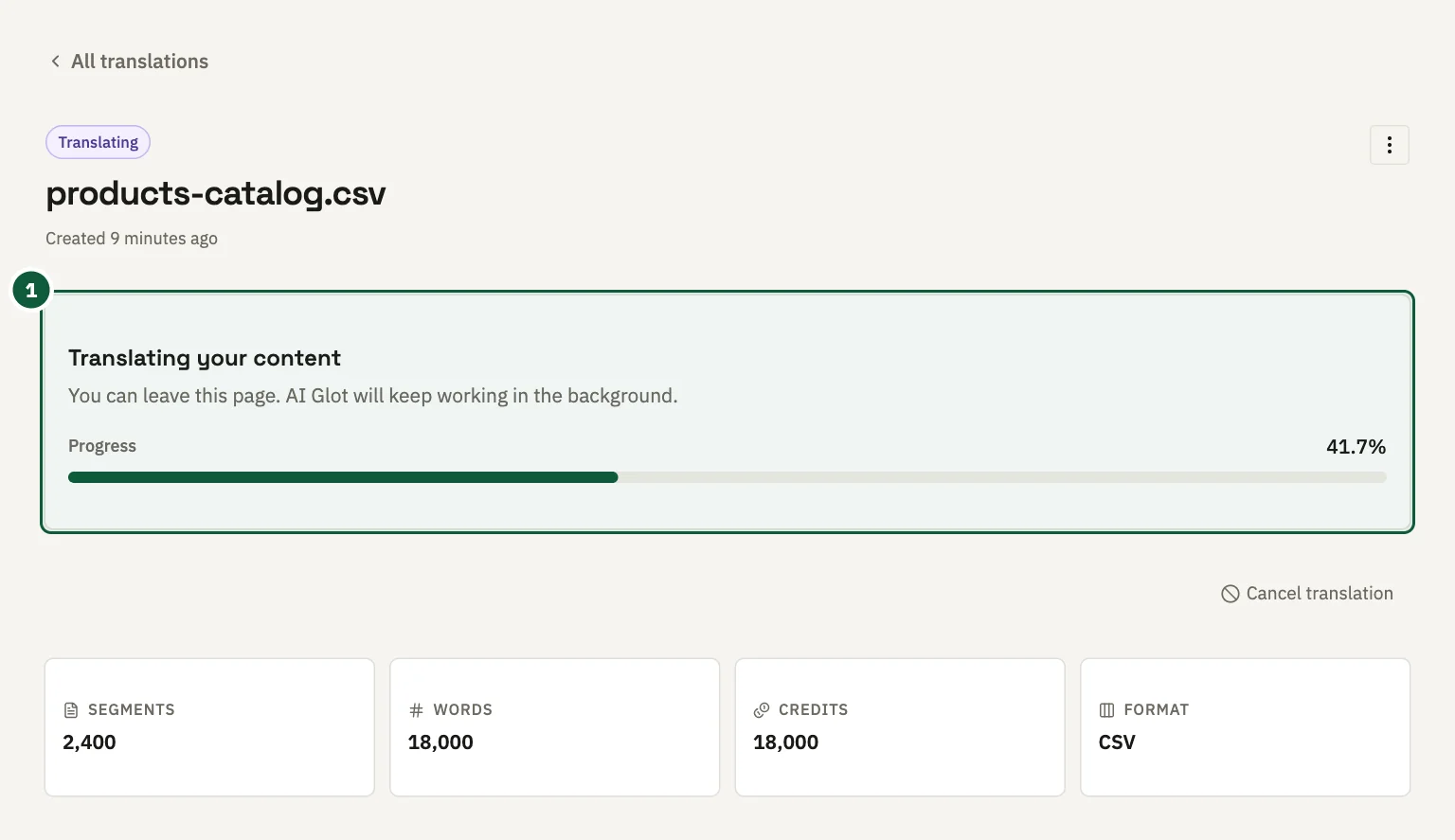
- Avanzamento. La fase corrente e la percentuale aggiornata in tempo reale.
AI Glot non fornisce una stima dei tempi, perché la durata dipende dal numero di elementi da tradurre, dalla loro lunghezza, dal numero di lingue di destinazione e dai nuovi tentativi del provider, non dalle dimensioni del file. Tieni d’occhio la percentuale in tempo reale.
Al termine, fai clic su Scarica traduzione. Il risultato conserva byte per byte tutto ciò che non rientra nell’ambito della traduzione: struttura, ordine, identificatori, spazi vuoti e ogni valore che il piano non ha modificato.
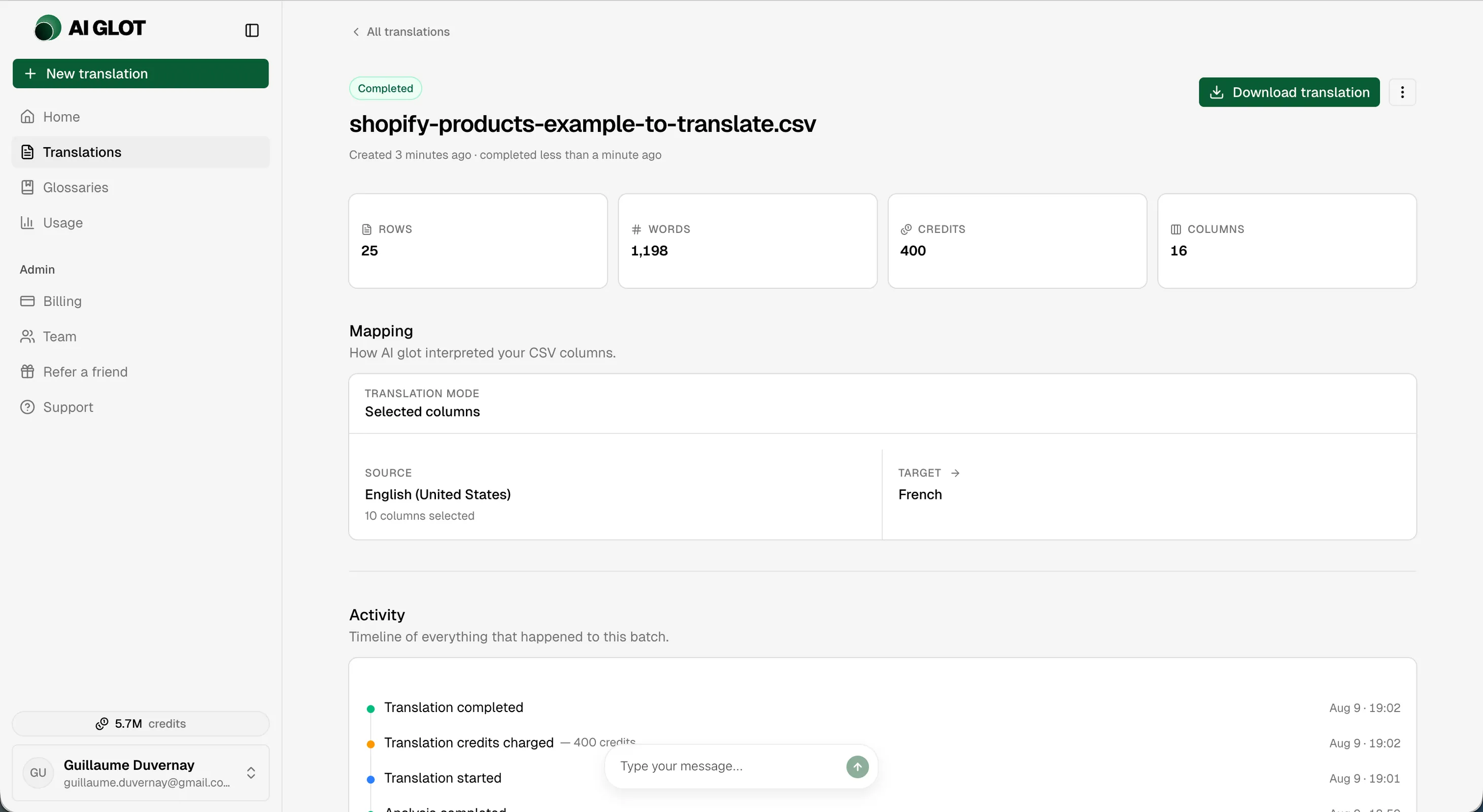
- Scarica traduzione. Salva il file tradotto.
- Crediti. Il costo dell’operazione, pari alla stima che hai approvato.
- Combinazione linguistica. La direzione della traduzione, indicata nel piano che hai approvato.
Riprendere una sessione
Puoi lasciare la pagina senza perdere la sessione di preparazione. Se riapri una traduzione non completata, ritroverai la conversazione con il file, i suggerimenti e il piano corrente. Non dovrai descrivere di nuovo la traduzione.
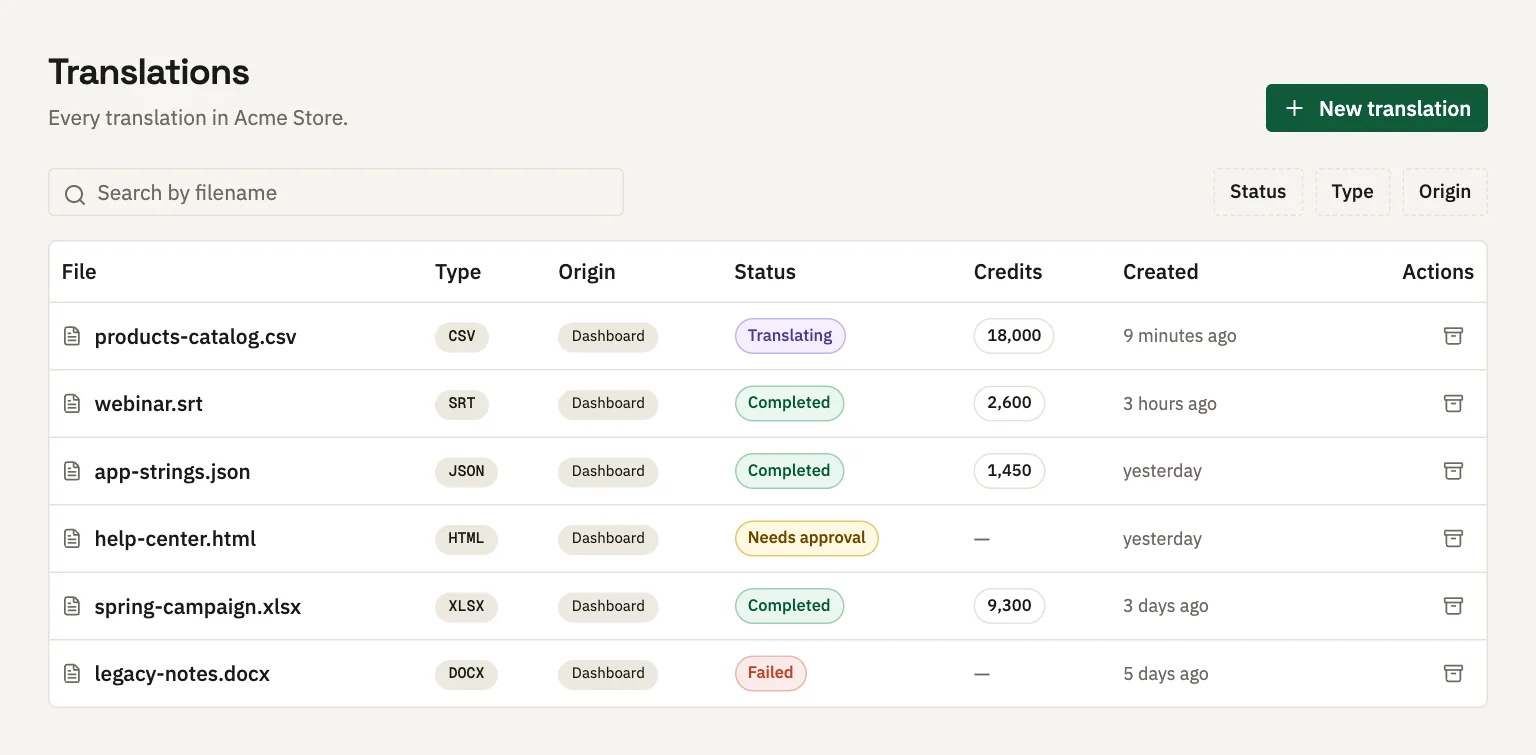
Apri l’elenco Traduzioni per trovare un’attività non completata. Un’attività in attesa della tua approvazione è contrassegnata come In attesa di approvazione.
Se non hai crediti sufficienti
Se, per la prima traduzione di un nuovo account, la stima supera il saldo disponibile, AI Glot offre un campione gratuito utilizzabile una sola volta: le prime 5.000 parole del file, oppure l’intero file se contiene 5.000 parole o meno. Il campione non consuma crediti.