Eine Datei übersetzen
Laden Sie eine Datei in einem unterstützten Format hoch, beschreiben Sie in einfachen Worten, was übersetzt werden soll, prüfen Sie den Plan in drei Ansichten und bestätigen Sie anschließend die genauen Kosten.
Diese Anleitung beschreibt den vollständigen Ablauf für angemeldete Nutzerinnen und Nutzer in der Web-App. Sie können dieselbe Aufgabe auch über die REST API, die MCP tools oder die CLI ausführen.
Beschreiben Sie in einfachen Worten, was Sie möchten, prüfen Sie den Plan, den AI Glot Ihnen vorlegt, und passen Sie ihn so lange an, bis alles stimmt. Kosten entstehen erst, wenn Sie den Plan bestätigen.
1. Datei hochladen
Öffnen Sie AI Glot und wählen Sie New translation. Ziehen Sie eine Datei in das Fenster oder wählen Sie sie über den Dateiauswahldialog aus.
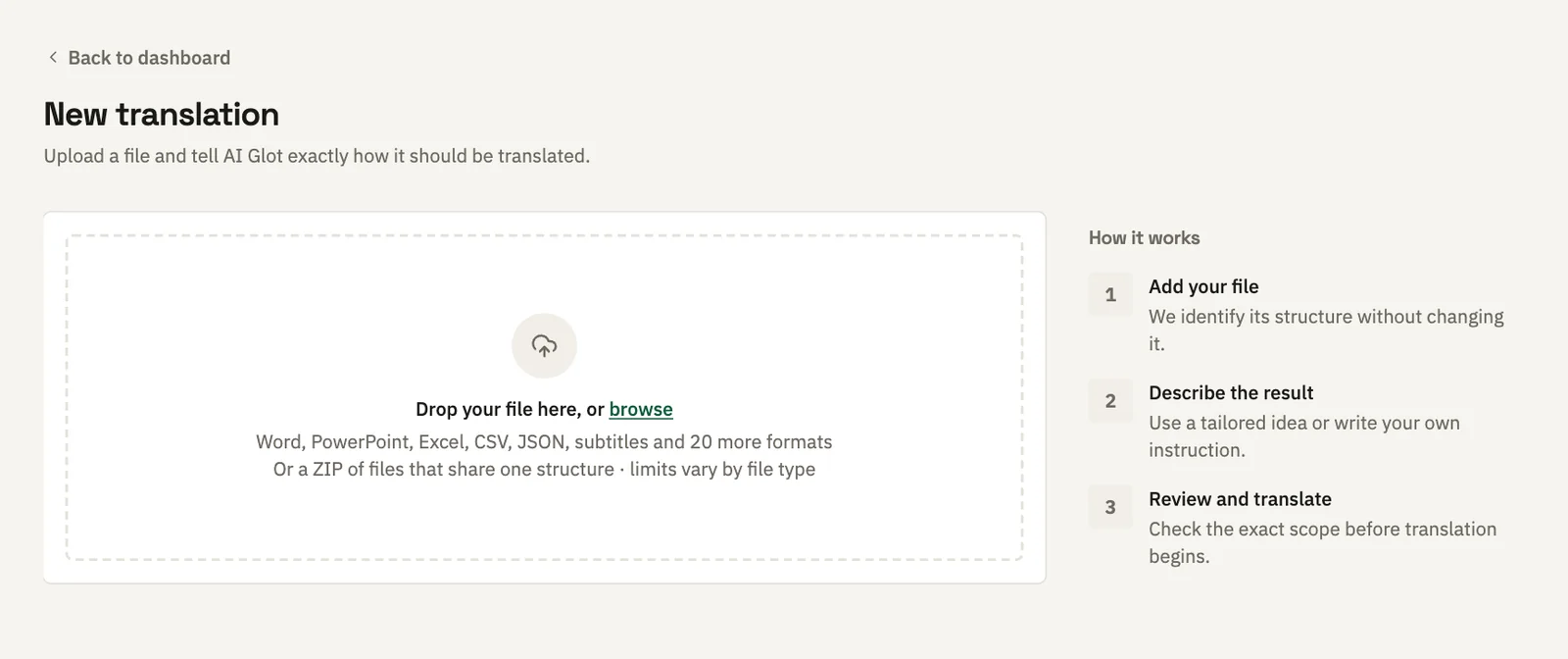
Es werden mehr als 35 Dateiformate unterstützt, jeweils mit einer eigenen Größenbeschränkung: 60 MB für CSV, 50 MB für Excel, 25 MB für ein Word-Dokument und 4 MB für eine Locale-Datei. Die vollständige Tabelle und Informationen dazu, was die einzelnen Formate beibehalten, finden Sie unter Files and formats. In den Anleitungen zu den File formats erfahren Sie, welche Anweisungen sich für die einzelnen Formate eignen.
2. Beschreiben, was übersetzt werden soll
AI Glot liest zuerst die Datei ein und zeigt Ihnen, was darin erkannt wurde: das Format, die erkannte Struktur und vier Vorschläge für den Einstieg, die auf Ihrer tatsächlichen Datei statt auf einer allgemeinen Liste basieren.
Wählen Sie einen Vorschlag aus oder geben Sie eine eigene Anweisung ein. Sie können sich ganz normal ausdrücken:
- „Übersetze die Produktbeschreibungen ins Deutsche, lass die SKUs unverändert.“
- „Alles außer den URLs.“
- „Nur die Zeilen, in denen die französische Spalte leer ist.“
Das Einlesen der Datei ist kostenlos, ebenso wie Ihre Fragen. Sie können beliebig oft nachfragen.
Das folgende Beispiel zeigt einen Produktkatalog mit 1.200 Zeilen, der ins Deutsche übersetzt wird.
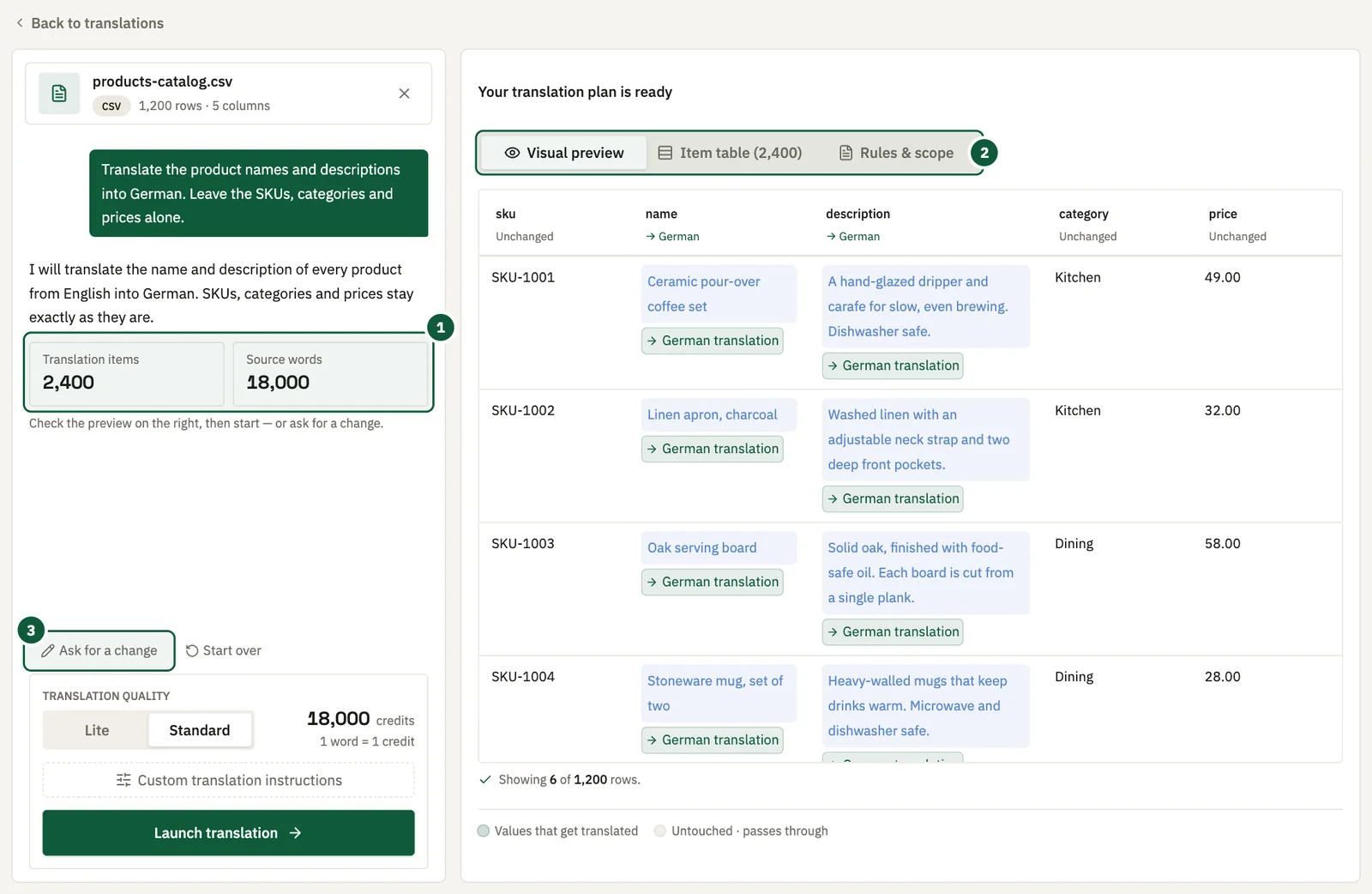
- Die ermittelten Mengen. Anzahl der Elemente und Ausgangswörter, die AI Glot erkannt hat, mit einer kurzen Zusammenfassung des erfassten Auftrags.
- Die drei Ansichten. Wechseln Sie im rechten Bereich zwischen Visual preview, Item table und Rules and scope.
- Änderungen anfragen. Öffnet das Anweisungsfeld erneut, damit Sie den Plan anpassen können.
3. Den Plan in drei Ansichten prüfen
Der Plan zeigt die ermittelte Anzahl der Elemente und Wörter in Ihrer Datei. Im rechten Bereich stehen Ihnen drei Ansichten zur Verfügung.
| Ansicht | Welche Frage sie beantwortet |
|---|---|
| Visual preview | Wie wird meine Datei nach der Übersetzung aussehen? |
| Item table | Welche Textstellen werden genau übertragen? |
| Rules and scope | Wie hat AI Glot die Anweisung in einfachen Worten verstanden? |
Prüfen Sie in der Item table, ob eine Anweisung dem falschen Feld zugeordnet wurde. Bis zu diesem Zeitpunkt entstehen keine Kosten.
4. Den Plan anpassen
Wenn der Plan schon fast stimmt, aber noch nicht ganz, sagen Sie, was geändert werden soll: „eigentlich nur die leeren Zeilen“, „Markennamen auf Englisch lassen“. Bei einer Anpassung bleibt alles erhalten, dem Sie bereits zugestimmt haben. Eine neue Anweisung beginnt von vorn und kann auch Teile anders auslegen, mit denen Sie zufrieden waren.
5. Qualität und Terminologie auswählen
Standard kostet 1 Credit pro abgerechnetem Wort. Lite kostet 1 Credit pro 3 abgerechnete Wörter, aufgerundet pro Batch, und ist in kostenpflichtigen Tarifen verfügbar. Eine vollständige Kostenübersicht finden Sie unter Credits and plans.
Wenn für Ihr Sprachpaar ein Glossar im Workspace hinterlegt ist, wendet AI Glot es automatisch an. In kostenpflichtigen Tarifen können Sie außerdem bis zu 2.000 Zeichen mit Anweisungen für diesen Batch ergänzen. Batch-Anweisungen beeinflussen, wie der Text übersetzt wird, aber nicht, welcher Text übersetzt wird. Das legt der Plan fest.
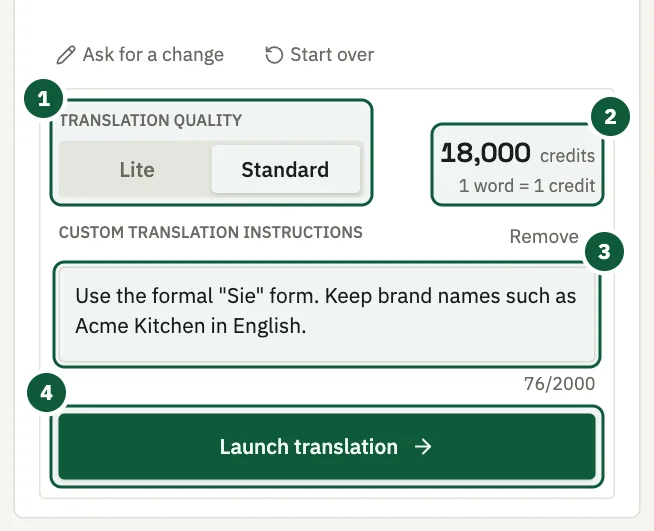
- Qualität. Standard oder Lite. Im kostenlosen Tarif ist Lite gesperrt.
- Credit-Schätzung. Die anhand des Plans ermittelte Wortzahl, berechnet mit der gewählten Qualität. Sie wird aktualisiert, wenn Sie die Auswahl ändern.
- Benutzerdefinierte Anweisungen. Optionale Hinweise zur Formulierung, etwa zur Anrede oder zu Markennamen, die beibehalten werden sollen.
- Launch translation. Gibt die Credits aus und startet den Übersetzungslauf. Vor dem Klick entstehen keine Kosten.
6. Kosten bestätigen
Klicken Sie auf Launch translation. Dadurch werden die in der Schätzung angezeigten Credits verwendet. Vor diesem Klick entstehen keine Kosten.
Wie Credits reserviert und zurückerstattet werden, erfahren Sie unter How credits are reserved and refunded.
7. Fortschritt verfolgen und Datei herunterladen
Auf der Übersetzungsseite sehen Sie die aktuelle Phase und den Fortschritt in Prozent. Sie können den Tab schließen. Die Übersetzung läuft weiter, und AI Glot benachrichtigt Sie per E-Mail, sobald das Ergebnis fertig ist.
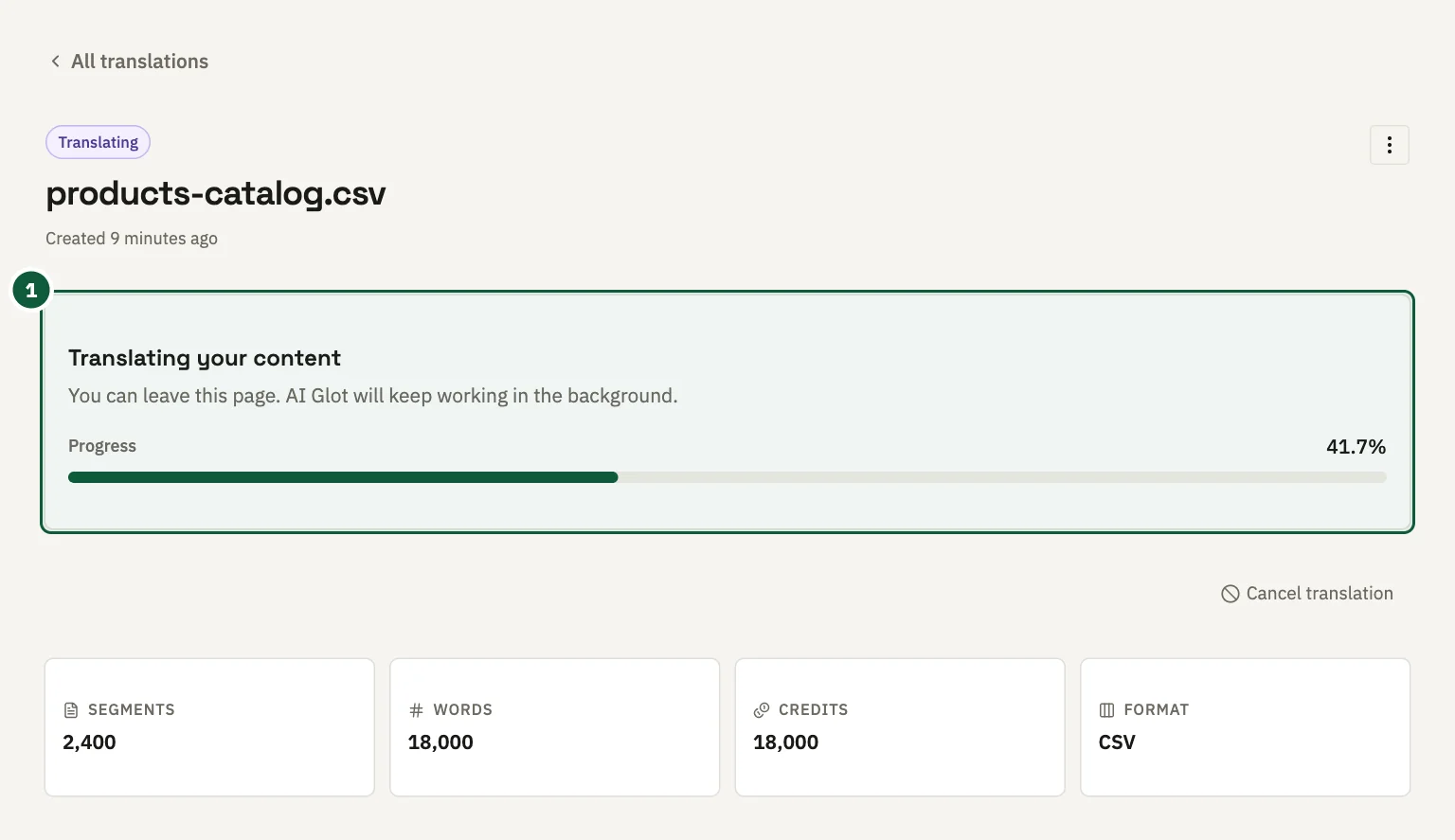
- Fortschritt. Die aktuelle Phase und der Live-Fortschritt in Prozent.
AI Glot zeigt keine Zeitschätzung an, da die Dauer von der Anzahl und Länge der übersetzten Elemente, der Zahl der Zielsprachen und Wiederholungsversuchen beim Anbieter abhängt, nicht von der Dateigröße. Orientieren Sie sich an der Live-Prozentanzeige.
Sobald die Übersetzung abgeschlossen ist, klicken Sie auf Download translation. Das Ergebnis behält alle Bereiche außerhalb des Übersetzungsumfangs bytegetreu bei: Struktur, Reihenfolge, Kennungen, Leerzeichen und jeden Wert, den der Plan nicht verändert hat.
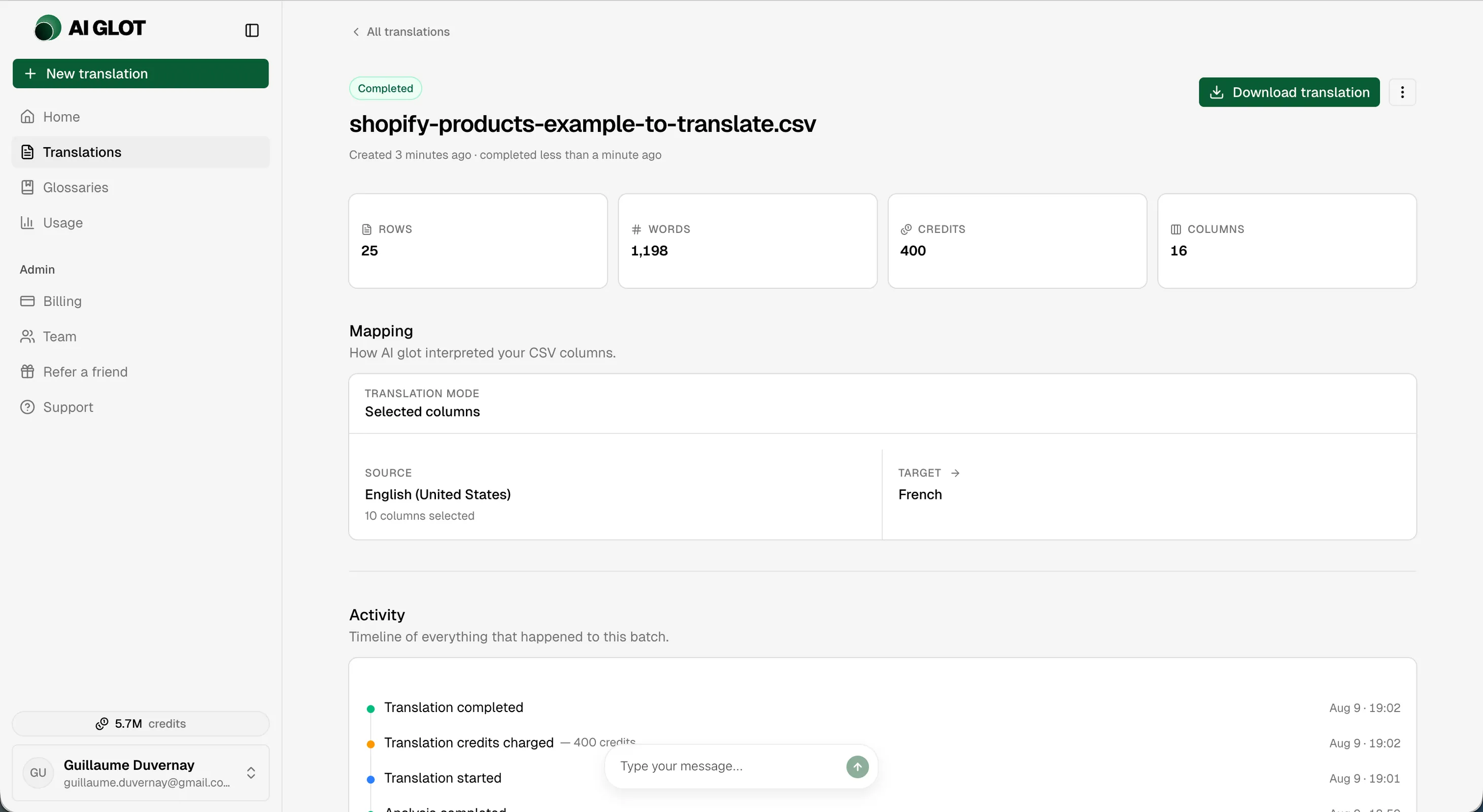
- Download translation. Speichert die übersetzte Datei.
- Credits. Die Kosten des Übersetzungslaufs, entsprechend der von Ihnen bestätigten Schätzung.
- Sprachpaar. Der übersetzte Sprachweg, wie im bestätigten Plan festgelegt.
Sitzung fortsetzen
Eine laufende Vorbereitungssitzung bleibt erhalten, auch wenn Sie die Seite verlassen. Wenn Sie eine noch nicht abgeschlossene Übersetzung erneut öffnen, kehren Sie zur Unterhaltung mit der Datei, den Vorschlägen und dem aktuellen Plan zurück. Sie müssen die Übersetzung nicht noch einmal beschreiben.
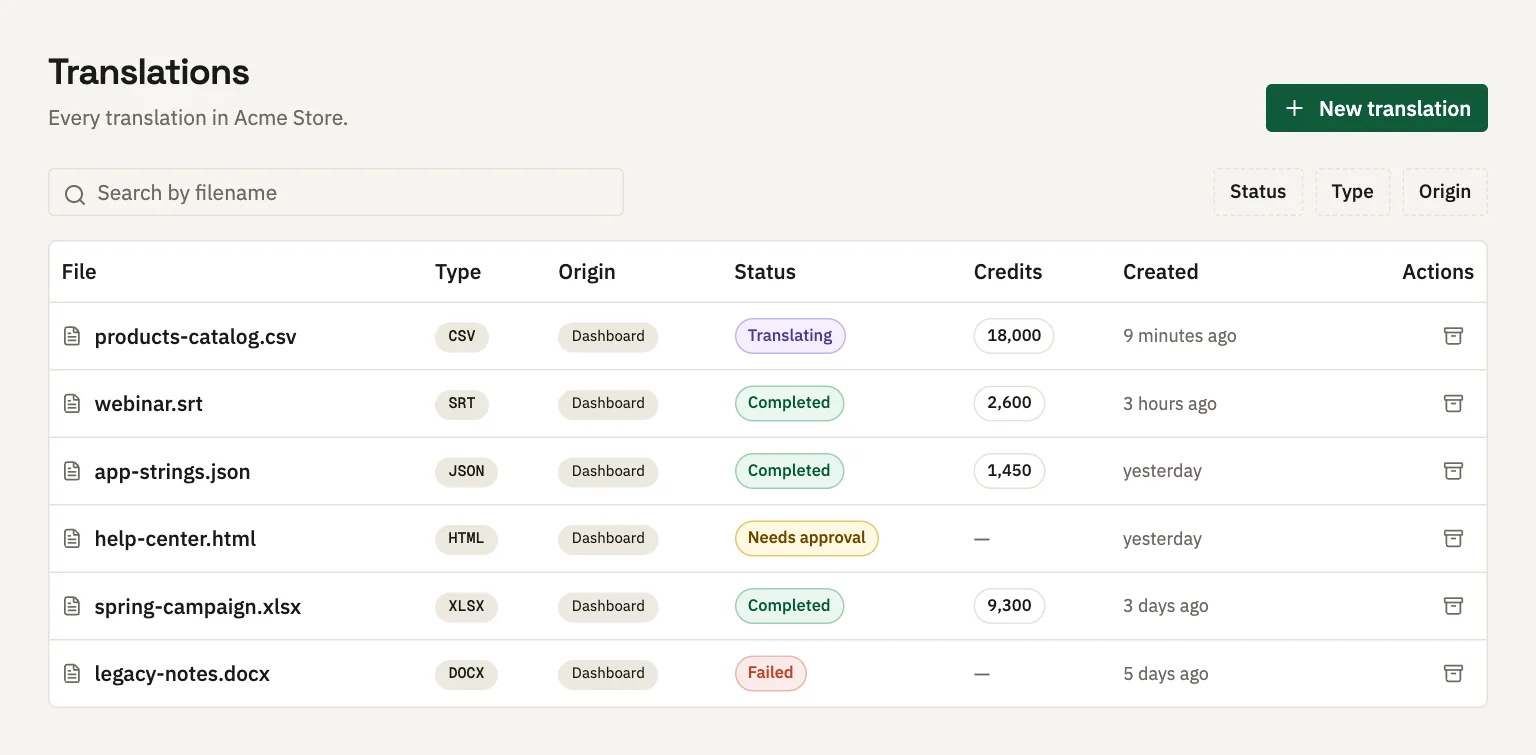
Öffnen Sie die Liste Translations, um einen noch nicht abgeschlossenen Auftrag zu finden. Ein Auftrag, der auf Ihre Freigabe wartet, ist mit Needs approval gekennzeichnet.
Wenn Sie nicht genügend Credits haben
Bei der ersten Übersetzung eines neuen Kontos bietet AI Glot eine einmalige kostenlose Probe an, wenn die Schätzung Ihr verfügbares Guthaben übersteigt: die ersten 5.000 Wörter der Datei oder die gesamte Datei, falls sie höchstens 5.000 Wörter umfasst. Für die Probe werden keine Credits verbraucht.