Visão geral da plataforma
Saiba o que o AI Glot traduz, quando ele é uma boa opção e como um arquivo passa pelo envio, pela revisão e chega a um resultado que preserva a estrutura.
O AI Glot foi desenvolvido para conteúdo estruturado que já está em um arquivo: catálogos de produtos, exportações de CMS, tabelas de localização, arquivos de recursos de aplicativos, faixas de legendas, documentos e feeds de marketplaces. São aceitos mais de 35 formatos de arquivo. Consulte Arquivos e formatos.
Quando o AI Glot é uma boa opção
Dados de produtos e ecommerce
Traduza títulos, descrições, metadados e atributos sem alterar IDs de produtos nem colunas de importação.
Tabelas de localização
Preencha uma ou várias colunas de idioma usando uma coluna de origem compartilhada.
Exportações de CMS e bancos de dados
Traduza campos selecionados sem alterar chaves, slugs nem colunas operacionais.
Tradução da tabela inteira
Traduza todos os valores de texto não vazios quando o arquivo inteiro for destinado a outro idioma.
O AI Glot não é um editor e não reformula seus dados. Ele preserva a estrutura do arquivo (chaves, colunas, placeholders e códigos de tempo) para que o resultado possa voltar ao sistema que o exportou.
O fluxo de trabalho
A leitura do arquivo e o planejamento são gratuitos. Os créditos só são reservados quando você aprova o plano e o custo. Se uma tradução falhar, os créditos reservados são devolvidos automaticamente.
Descreva o escopo com palavras
Não há uma grade de menus suspensos por coluna para configurar. Você diz o que quer (“as descrições dos produtos para alemão, sem mexer nos SKUs”, “tudo, exceto as URLs”, “somente as linhas em que a coluna de francês está vazia”), e o AI Glot responde com um plano que pode ser conferido de três formas: uma prévia visual do arquivo final, a lista exata dos itens que serão enviados e as regras que ele entendeu, em linguagem simples.
Se algo for interpretado incorretamente, basta dizer o que deve mudar, em vez de procurar a configuração responsável. Cada rodada é gratuita; só a aprovação consome créditos. Confira o passo a passo em Traduzir um arquivo.
Depois de entrar
Ao entrar, você acessa a página inicial do seu espaço de trabalho.
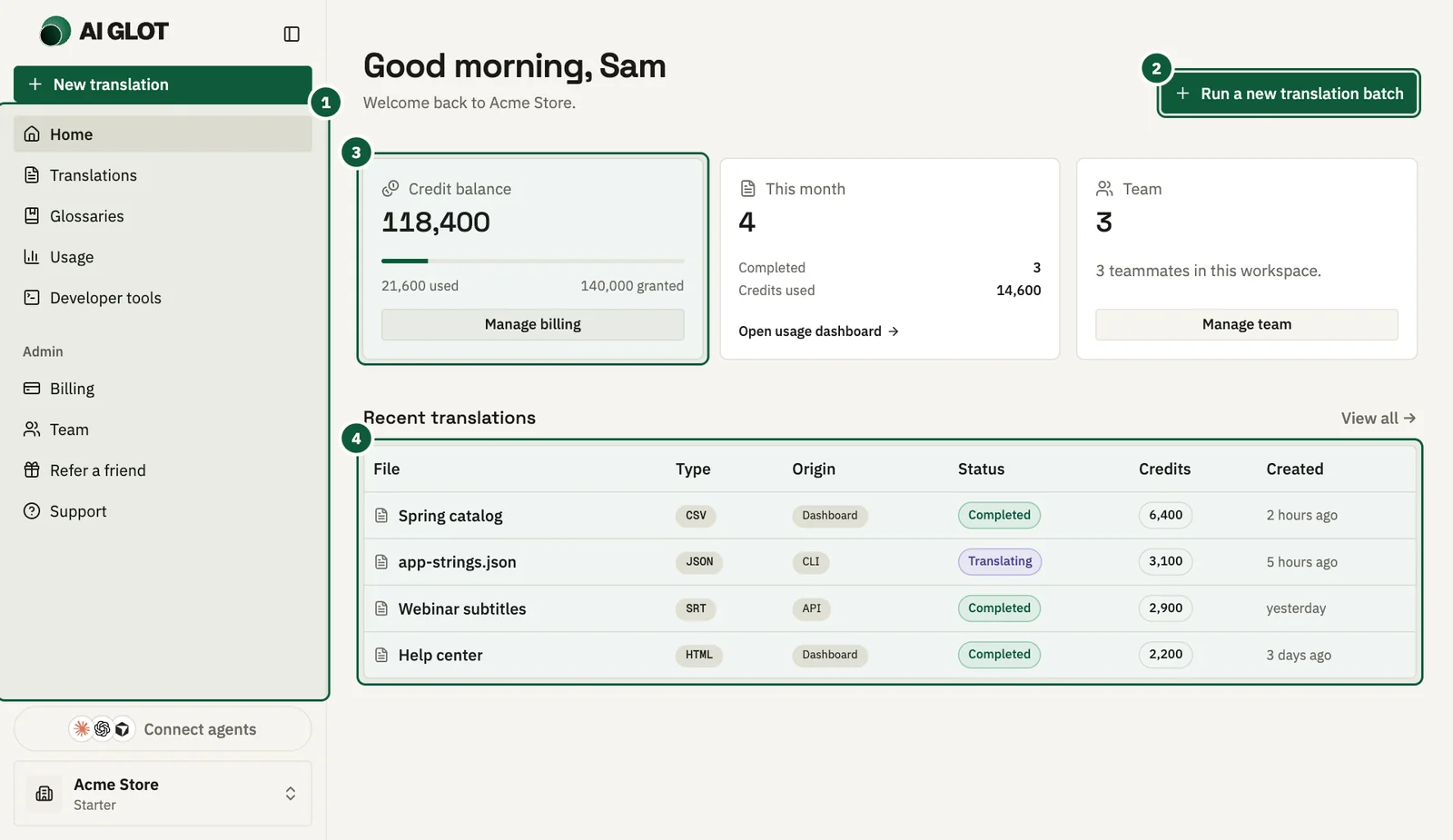
- Navegação. A barra lateral leva a Translations, Glossaries, Usage e Developer tools e, em Admin, a Billing, Team, Refer a friend e Support. O menu na parte inferior permite trocar de espaço de trabalho.
- Nova tradução. Inicia o envio do arquivo. A mesma ação aparece no topo da barra lateral em todas as páginas.
- Saldo de créditos. Mostra os créditos restantes no espaço de trabalho, quantos foram usados e quantos foram concedidos. Manage billing abre os planos e as recargas.
- Traduções recentes. Exibe suas traduções mais recentes, com o tipo de arquivo, onde cada uma foi iniciada (Dashboard, CLI, API ou MCP), o status, os créditos e há quanto tempo foi feita. Selecione uma para abri-la ou use View all para ver a lista completa.
Os cartões This month e Team, ao lado do saldo, resumem a atividade do mês e quantas pessoas compartilham o espaço de trabalho.
Formas de usar o AI Glot
As quatro opções seguem as mesmas três etapas, porque o plano deve ser revisado antes de ser pago: criar, planejar e aprovar. O que muda entre as interfaces é quem lê o plano. No aplicativo web, é você, visualmente. Pela API, pelo MCP ou pela CLI, sua integração o lê e decide; somente a aprovação consome créditos.